Wifi nhà bạn có thể đang được dùng bởi nhiều người hơn bạn nghĩ: khách xin mật khẩu một lần rồi dùng mãi, thiết bị cũ vẫn tự kết nối, thậm chí hàng xóm cũng có thể dùng ké. Bài viết hướng dẫn cách đổi mật khẩu wifi, tách mạng khách và kiểm soát thiết bị kết nối.
- Đổi mật khẩu wifi định kỳ và dùng mật khẩu dài, khó đoán, không trùng với mật khẩu tài khoản khác.
- Tách mạng khách riêng cho khách đến chơi, để thiết bị lạ không chạm vào máy tính, camera hay ổ cứng dùng chung trong nhà.
- Kiểm tra danh sách thiết bị đang kết nối mỗi tháng một lần và ngắt những thiết bị lạ hoặc không còn dùng.
Vì sao mật khẩu wifi cũ là rủi ro âm thầm trong nhà
Chị Hoa ở quận Bình Thạnh, Thành phố Hồ Chí Minh, từng thắc mắc vì sao mạng nhà ngày càng chậm dù đã nâng gói cước. Khi kiểm tra, chị phát hiện hơn hai mươi thiết bị đang kết nối, trong đó có nhiều thiết bị chị không nhận ra: điện thoại cũ của người thân đã đổi máy, tivi ở phòng trọ cũ và vài thiết bị lạ không rõ của ai. Mạng chậm không phải do nhà mạng, mà do quá nhiều thiết bị cùng chia sẻ một đường truyền.
Ngoài chuyện chậm, mật khẩu wifi dùng chung lâu ngày còn là rủi ro bảo mật. Người có mật khẩu wifi có thể dò tìm các thiết bị trong cùng mạng, như camera an ninh, máy tính dùng chung hay ổ cứng mạng, nếu các thiết bị này không được bảo vệ riêng. Theo phân tích của Báo Doanh Thu (baodoanhthu.com), đa số gia đình Việt Nam chưa từng đổi mật khẩu mặc định của router hoặc dùng chung một mật khẩu cho cả nhà lẫn khách, vô tình mở rộng phạm vi rủi ro mà không biết.
Tách mạng khách và đổi mật khẩu định kỳ không phải việc của dân công nghệ. Hầu hết router hiện nay đều có sẵn các tính năng này trong trang quản trị, chỉ cần làm đúng thứ tự một lần là có thể dùng ổn định trong nhiều tháng.
Bước 1: Tìm thông tin đăng nhập router và vào trang quản trị
Trước tiên, hãy tìm địa chỉ đăng nhập của router. Thông thường, địa chỉ này được in ở mặt dưới router, dạng 192.168.1.1 hoặc 192.168.0.1, kèm tên đăng nhập và mật khẩu mặc định. Nếu nhãn đã mờ, hãy mở điện thoại đang kết nối wifi, vào phần cài đặt wifi, xem mục bộ định tuyến hoặc gateway để lấy địa chỉ này.
Mở trình duyệt trên máy tính hoặc điện thoại, nhập địa chỉ đó và đăng nhập bằng tài khoản quản trị. Nếu chưa từng đổi, hãy dùng tài khoản mặc định in trên router, rồi đổi ngay mật khẩu quản trị sau khi vào được. Mật khẩu quản trị khác với mật khẩu wifi: mật khẩu quản trị dùng để thay đổi cài đặt router, còn mật khẩu wifi dùng để kết nối mạng. Đừng để cả hai trùng nhau hoặc giữ nguyên mặc định.
Nếu không đăng nhập được vì đã đổi mật khẩu quản trị mà quên mất, hãy tìm nút reset nhỏ ở mặt sau router, nhấn giữ khoảng 10 giây để khôi phục cài đặt gốc. Lưu ý rằng reset sẽ xóa toàn bộ cài đặt cũ, nên chỉ dùng khi thật sự không còn cách nào khác và hãy chuẩn bị sẵn thông tin tài khoản nhà mạng nếu cần cài lại.
Bước 2: Đổi mật khẩu wifi chính bằng mật khẩu mạnh
Trong trang quản trị, tìm mục Wireless, Wifi hoặc Cài đặt không dây. Bạn sẽ thấy tên mạng wifi hiện tại và ô mật khẩu. Hãy đặt mật khẩu mới dài ít nhất 12 ký tự, gồm chữ hoa, chữ thường, số và ký tự đặc biệt, ví dụ một câu dễ nhớ với riêng bạn nhưng khó đoán với người khác. Tránh dùng ngày sinh, số điện thoại, tên con hay địa chỉ nhà làm mật khẩu.
Chọn chuẩn bảo mật WPA2 hoặc WPA3 nếu router hỗ trợ, tránh dùng chuẩn WEP đã cũ và yếu. Sau khi lưu, tất cả thiết bị sẽ bị ngắt kết nối và cần nhập mật khẩu mới. Đây là lúc thích hợp để kết nối lại từng thiết bị một cách có chọn lọc: chỉ kết nối những thiết bị gia đình đang dùng, bỏ qua thiết bị cũ không còn cần thiết.
Hãy lưu mật khẩu mới vào một nơi an toàn, ví dụ ứng dụng quản lý mật khẩu hoặc sổ tay riêng, thay vì dán lên router hay gửi lung tung qua tin nhắn nhóm. Nếu nhà có người lớn tuổi hay trẻ nhỏ, hãy hướng dẫn họ kết nối một lần và bật tính năng tự kết nối, để họ không phải nhập lại mỗi ngày.
Bước 3: Bật mạng khách riêng cho khách đến chơi
Hầu hết router hiện nay có mục Guest Network hoặc Mạng khách. Hãy bật tính năng này và đặt tên mạng khách khác với mạng chính, kèm mật khẩu riêng đơn giản hơn nhưng vẫn đủ dài. Mạng khách cho phép khách dùng internet mà không nhìn thấy máy tính, camera hay thiết bị dùng chung trong mạng chính của gia đình.
Một số router còn cho phép giới hạn băng thông hoặc giờ hoạt động của mạng khách. Nếu nhà bạn thường có khách vào cuối tuần, hãy bật mạng khách vào những dịp đó và tắt đi khi không cần, để giảm thiết bị lạ bám mạng. Khi khách về, bạn không cần đổi mật khẩu mạng chính, chỉ cần đổi mật khẩu mạng khách cho lần sau là đủ.
Với gia đình có camera an ninh hoặc thiết bị nhà thông minh, hãy cân nhắc tách thêm một mạng riêng cho các thiết bị này nếu router hỗ trợ nhiều mạng. Cách này giúp thiết bị quan trọng không bị ảnh hưởng khi mạng khách đông người dùng, đồng thời giảm nguy cơ thiết bị lạ dò tìm camera trong nhà.
Bước 4: Kiểm tra thiết bị đang kết nối và dọn dẹp mỗi tháng
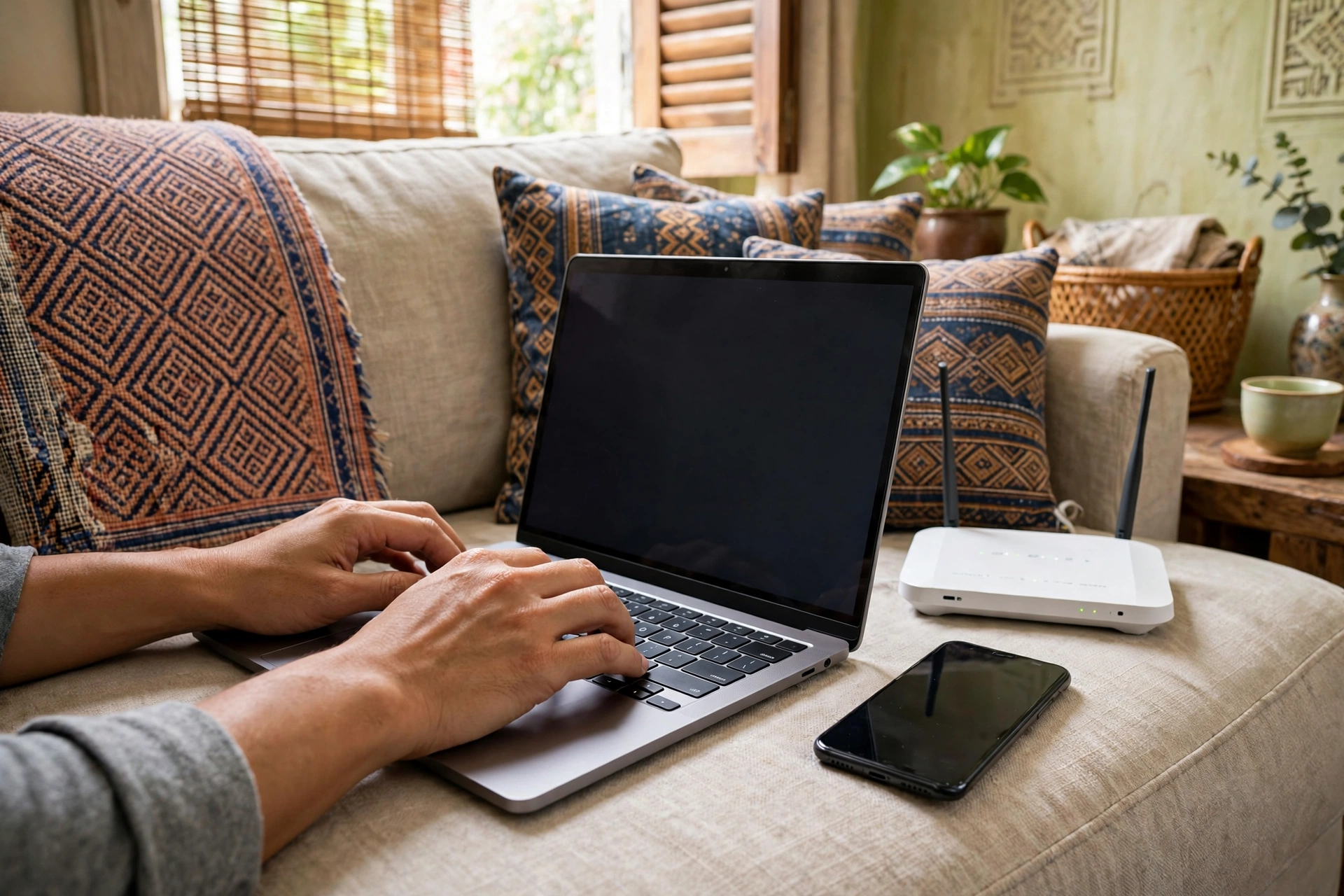
Trong trang quản trị router, tìm mục Thiết bị đã kết nối hoặc Client List. Danh sách này cho thấy tên thiết bị, địa chỉ và thời gian kết nối. Hãy đối chiếu với thiết bị trong nhà: điện thoại của từng thành viên, tivi, laptop, camera và loa thông minh. Thiết bị nào không nhận ra, hãy ngắt kết nối và theo dõi xem có ai trong nhà phàn nàn mất mạng không.
Nếu phát hiện thiết bị lạ kết nối lặp lại nhiều lần, rất có thể mật khẩu wifi đã bị lộ. Khi đó, hãy đổi mật khẩu wifi chính một lần nữa và chỉ chia sẻ lại cho người trong nhà. Đừng chia sẻ mật khẩu bằng cách đọc to trước đám đông hay chụp màn hình gửi vào nhóm chat đông người, vì mật khẩu rất dễ bị chuyển tiếp mà bạn không kiểm soát được.
Đặt lịch nhắc mỗi tháng một lần để kiểm tra danh sách thiết bị, giống như dọn dẹp nhà cửa định kỳ. Việc này chỉ tốn khoảng 10 phút nhưng giúp mạng ổn định hơn và phát hiện sớm thiết bị lạ trước khi nó gây phiền phức.
So sánh bằng danh sách: giữ nguyên, đổi mật khẩu và tách mạng khách
Giữ nguyên mật khẩu cũ thì tiện nhất vì không ai phải kết nối lại, nhưng mạng dễ chậm do thiết bị lạ và rủi ro bảo mật cao nhất. Đổi mật khẩu wifi chính giúp loại bỏ thiết bị lạ ngay lập tức, nhưng cần kết nối lại tất cả thiết bị trong nhà nên hơi mất công một lần.
Tách mạng khách là giải pháp cân bằng tốt nhất cho gia đình hay có khách: mạng chính giữ riêng cho người nhà, khách dùng mạng riêng và có thể đổi mật khẩu mạng khách bất cứ lúc nào mà không ảnh hưởng đến thiết bị trong nhà. Kết hợp cả đổi mật khẩu chính và tách mạng khách sẽ cho hiệu quả cao nhất với chi phí công sức chỉ một buổi tối.
Sai lầm thường gặp khi bảo mật wifi tại nhà
Sai lầm đầu tiên là dùng mật khẩu quá ngắn hoặc dễ đoán như tên nhà hay dãy số liên tiếp. Sai lầm thứ hai là chia sẻ mật khẩu mạng chính cho mọi khách đến chơi, thay vì dùng mạng khách riêng. Sai lầm thứ ba là quên đổi mật khẩu quản trị router, khiến ai vào được mạng cũng có thể thay đổi cài đặt router nếu biết tài khoản mặc định.
Một sai lầm khác là đặt router ở vị trí khuất hoặc sát tường ngoài, khiến sóng yếu trong nhà nhưng lại phát mạnh ra ngoài hành lang hoặc sang nhà hàng xóm. Hãy đặt router ở vị trí trung tâm, thoáng và cao vừa phải để sóng phủ đều trong nhà và giảm khả năng người ngoài bắt sóng mạnh.
Câu hỏi thường gặp
Đổi mật khẩu wifi có làm mất mạng của camera và thiết bị thông minh không?
Có, các thiết bị này sẽ ngắt kết nối và cần nhập mật khẩu mới. Hãy kết nối lại từng thiết bị sau khi đổi, ưu tiên camera và thiết bị quan trọng trước, rồi mới đến tivi và loa thông minh.
Bao lâu nên đổi mật khẩu wifi một lần?
Với gia đình thông thường, khoảng sáu tháng một lần là hợp lý, hoặc đổi ngay khi phát hiện thiết bị lạ, khi có người từng biết mật khẩu chuyển đi, hoặc khi mạng chậm bất thường mà không rõ nguyên nhân.
Quên mật khẩu quản trị router thì làm sao?
Hãy thử tài khoản mặc định in trên router trước. Nếu vẫn không được, dùng nút reset để khôi phục cài đặt gốc, sau đó đăng nhập lại bằng tài khoản mặc định và thiết lập lại mật khẩu wifi cùng mật khẩu quản trị mới.
Kết luận
Bảo mật wifi tại nhà không cần kiến thức chuyên sâu, chỉ cần ba việc theo thứ tự: đổi mật khẩu quản trị, đổi mật khẩu wifi chính bằng mật khẩu mạnh và bật mạng khách riêng cho khách đến chơi. Sau đó, duy trì thói quen kiểm tra thiết bị kết nối mỗi tháng một lần để mạng luôn nhanh và an toàn. Hãy dành một buổi tối cuối tuần này để làm đủ ba việc trên cho wifi nhà mình.
Xem thêm: Công nghệ, Mẹo vặt và thủ thuật, Đời sống gia đình