Điện thoại Android báo đầy bộ nhớ thường đến bất ngờ, đúng lúc bạn cần chụp ảnh hay cập nhật ứng dụng. Tin tốt là phần lớn dung lượng bị chiếm không phải ảnh quan trọng hay tin nhắn, mà là bộ nhớ đệm, file tải về cũ và ảnh trùng. Chỉ cần dọn đúng chỗ, bạn có thể giải phóng gigabyte mà không mất dữ liệu quý giá.
- Luôn sao lưu ảnh, video và tin nhắn quan trọng trước khi xóa bất cứ thứ gì, dù chỉ là dọn bộ nhớ đệm.
- Dọn theo thứ tự từ an toàn đến rủi ro: bộ nhớ đệm, file tải về, ảnh trùng, rồi mới đến ứng dụng ít dùng.
- Không xóa thư mục hệ thống hay dữ liệu ứng dụng ngân hàng, công việc khi chưa hiểu rõ, vì xóa nhầm có thể khiến bạn phải đăng nhập và thiết lập lại từ đầu.
Vì sao điện thoại Android nhanh đầy dù bạn không cài nhiều ứng dụng
Nhiều người dùng Android tại Việt Nam ngạc nhiên khi điện thoại 64GB hoặc 128GB vẫn báo đầy, dù họ không chơi game nặng. Nguyên nhân thường nằm ở những thứ tích lũy âm thầm mỗi ngày. Ứng dụng mạng xã hội và trình duyệt lưu bộ nhớ đệm để mở nhanh hơn, video xem rồi vẫn nằm trong thư mục tải về, ảnh chụp màn hình trùng nhau chất đầy thư viện, và các bản cập nhật ứng dụng ngày càng nặng hơn theo thời gian.
Ngoài ra, một số ứng dụng nhắn tin tự động tải ảnh và video trong nhóm chat về máy, dù bạn chưa bao giờ mở xem. Sau vài tháng, chỉ riêng thư mục của ứng dụng nhắn tin đã có thể chiếm vài gigabyte. Hiểu được bộ nhớ đang nằm ở đâu là bước quan trọng nhất, vì dọn nhầm chỗ không những không giải phóng được bao nhiêu, mà còn có nguy cơ xóa mất dữ liệu bạn cần.
Bước 0: Kiểm tra bộ nhớ đang bị chiếm ở đâu
Trước khi xóa, hãy vào Cài đặt, chọn Bộ nhớ hoặc Chăm sóc thiết bị, rồi xem bảng phân loại theo ứng dụng, ảnh, video, âm thanh và file khác. Hãy chụp màn hình bảng này để đối chiếu sau khi dọn, bạn sẽ biết chính xác mình đã giải phóng được bao nhiêu và phần nào vẫn còn nặng. Nếu thấy một ứng dụng chiếm quá nhiều dung lượng bất thường, hãy ghi chú lại để xử lý riêng ở các bước sau, thay vì xóa bừa toàn bộ dữ liệu của nó.
7 bước dọn bộ nhớ an toàn
Bước 1: Sao lưu ảnh, video và tin nhắn quan trọng trước
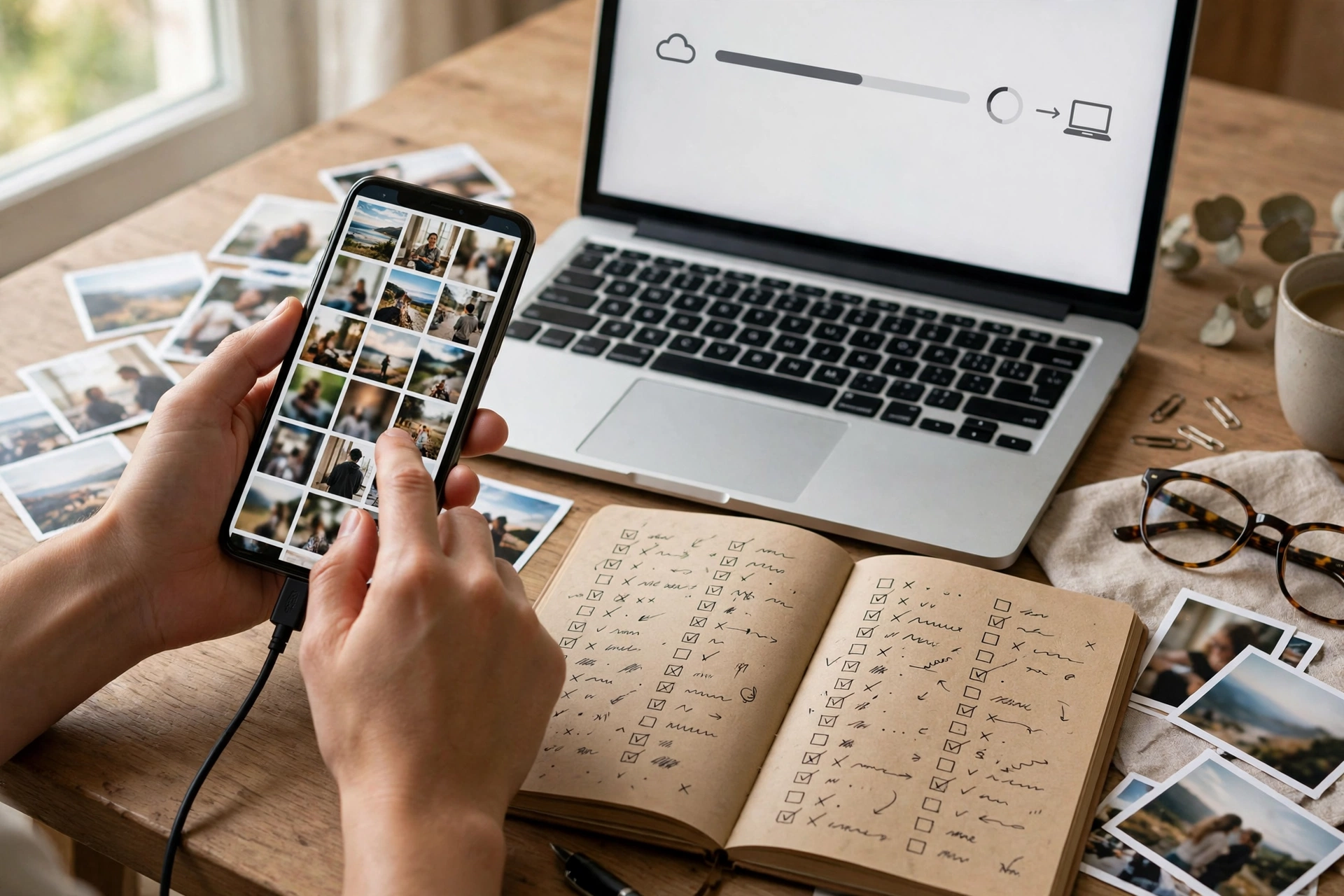
Đây là bước không được bỏ qua, dù bạn đang vội. Hãy bật sao lưu ảnh và video lên dịch vụ đám mây bạn đang dùng, rồi mở ứng dụng xem thử vài ảnh cũ đã có bản sao trên đám mây hay chưa. Với tin nhắn quan trọng, hãy chuyển tiếp hoặc chụp lại những đoạn cần giữ, và xuất file sao lưu của ứng dụng nhắn tin nếu ứng dụng đó hỗ trợ. Chỉ khi đã chắc chắn bản sao lưu đã xong, bạn mới nên bắt đầu xóa trên máy.
Bước 2: Dọn bộ nhớ đệm của ứng dụng, không xóa dữ liệu
Trong phần Cài đặt, chọn Ứng dụng, mở từng ứng dụng nặng như mạng xã hội, trình duyệt hay mua sắm, rồi chọn Bộ nhớ và bấm Xóa bộ nhớ đệm. Thao tác này chỉ xóa file tạm giúp ứng dụng chạy nhanh hơn, không xóa tài khoản đăng nhập, không xóa tin nhắn hay ảnh của bạn. Đây là bước an toàn nhất và thường giải phóng được từ vài trăm megabyte đến vài gigabyte, đặc biệt với những ứng dụng bạn dùng mỗi ngày.
Bước 3: Dọn thư mục tải về và file đã xem rồi
Mở ứng dụng Tệp hoặc File của máy, vào thư mục Download, rồi sắp xếp theo thời gian hoặc kích thước. Bạn sẽ thấy nhiều file quen thuộc như tờ khai, hóa đơn cũ, video hài đã xem, file cài đặt đã dùng xong. Hãy xóa những file bạn đã có bản sao ở nơi khác hoặc không còn cần đến, nhưng giữ lại giấy tờ quan trọng như hợp đồng, chứng từ và tài liệu công việc. Nếu chưa chắc chắn, hãy di chuyển file sang một thư mục riêng tên Cần xem lại, rồi xóa sau một tuần.
Bước 4: Xóa ảnh chụp màn hình, ảnh trùng và ảnh mờ
Thư viện ảnh thường chứa rất nhiều ảnh chụp màn hình chỉ dùng một lần, ảnh chụp liên tiếp gần như giống nhau, và ảnh bị mờ do rung tay. Hãy mở thư viện, lọc theo album Ảnh chụp màn hình, rồi xóa những ảnh đã hết tác dụng như mã giảm giá đã dùng, địa chỉ đã đến nơi, hay ảnh chụp màn hình tin nhắn đã xử lý xong. Với ảnh chụp liên tiếp, hãy giữ lại tấm đẹp nhất và xóa các tấm còn lại. Chỉ riêng bước này, nhiều người đã giải phóng được vài gigabyte mà không mất tấm ảnh kỷ niệm nào.
Bước 5: Gọn lại video, nhất là video dài và video nháp
Video chiếm dung lượng nhanh hơn ảnh rất nhiều, một video vài phút đã có thể nặng hơn cả trăm tấm ảnh. Hãy vào thư viện, sắp xếp video theo kích thước hoặc thời lượng, rồi xem lại những video dài, video quay thử, video nháp đã đăng xong, và video trong nhóm chat đã lưu về máy. Những video kỷ niệm gia đình thì giữ lại sau khi đã sao lưu, còn video nháp và video đã gửi đi rồi thì có thể xóa bản trên máy để lấy lại dung lượng ngay.
Bước 6: Gỡ ứng dụng ít dùng và dọn dữ liệu ngoại tuyến nặng
Hãy xem danh sách ứng dụng theo lần dùng gần nhất. Những ứng dụng đã ba tháng không mở, như game đã chơi xong, ứng dụng mua sắm theo mùa, hay ứng dụng thử nghiệm, có thể gỡ đi mà không ảnh hưởng gì. Nếu cần dùng lại sau này, bạn chỉ cần tải lại từ cửa hàng ứng dụng. Ngoài ra, hãy kiểm tra các ứng dụng nghe nhạc và xem video có đang tải nội dung ngoại tuyến hay không, vì danh sách tải về để nghe khi không có mạng cũng có thể chiếm nhiều gigabyte.
Bước 7: Dọn thùng rác, rồi khởi động lại máy và kiểm tra lại
Nhiều người xóa ảnh xong vẫn thấy bộ nhớ không giảm, vì ảnh đã xóa vẫn nằm trong thùng rác của thư viện trong ba mươi ngày. Hãy vào thư viện, mở Thùng rác, rồi xóa vĩnh viễn những ảnh và video bạn đã chắc chắn không cần nữa. Sau đó, hãy khởi động lại điện thoại, rồi quay lại phần Cài đặt và Bộ nhớ để đối chiếu với ảnh chụp màn hình ở bước 0. Nếu bộ nhớ đã giảm rõ rệt và máy chạy mượt hơn, bạn đã dọn thành công.
Cài đặt để điện thoại lâu đầy trở lại
Sau khi đã dọn xong, hãy dành vài phút thiết lập để bộ nhớ không nhanh đầy trở lại. Bạn có thể bật tính năng tự động sao lưu ảnh rồi giải phóng bản trên máy, đặt ứng dụng nhắn tin không tự tải video trong nhóm đông người, và hẹn nhắc dọn thư mục tải về mỗi tháng một lần. Một thói quen nhỏ như xóa ảnh chụp màn hình ngay sau khi dùng xong cũng giúp bạn tiết kiệm được rất nhiều dung lượng theo thời gian, mà không cần một đợt dọn dẹp lớn nữa.
Sai lầm thường gặp khi dọn bộ nhớ Android
- Xóa dữ liệu ứng dụng thay vì chỉ xóa bộ nhớ đệm, khiến bạn bị đăng xuất và mất thiết lập, lịch sử trò chuyện chưa sao lưu.
- Dùng ứng dụng dọn rác không rõ nguồn gốc, cấp quyền truy cập toàn bộ ảnh và tin nhắn cho một ứng dụng lạ.
- Xóa toàn bộ thư mục của ứng dụng nhắn tin, làm mất ảnh và video trong các đoạn chat quan trọng.
- Xóa file trong thư mục hệ thống hoặc thư mục Android khi chưa hiểu rõ, có thể khiến ứng dụng lỗi hoặc máy chạy không ổn định.
- Xóa ảnh gốc khi chưa kiểm tra bản sao lưu trên đám mây đã tải lên xong hay chưa.
Checklist thực hành trong 30 phút
- Chụp màn hình bảng phân loại bộ nhớ trước khi dọn.
- Bật sao lưu ảnh, video và kiểm tra vài ảnh cũ đã có bản sao hay chưa.
- Xóa bộ nhớ đệm của các ứng dụng mạng xã hội, trình duyệt và mua sắm.
- Dọn thư mục tải về, giữ lại hợp đồng, chứng từ và tài liệu công việc.
- Xóa ảnh chụp màn hình hết tác dụng, ảnh trùng và ảnh mờ.
- Gọn lại video dài, video nháp và video đã gửi đi rồi.
- Gỡ ứng dụng ba tháng không dùng và dọn nội dung ngoại tuyến nặng.
- Dọn thùng rác, khởi động lại máy và đối chiếu bộ nhớ sau khi dọn.
Câu hỏi thường gặp
Xóa bộ nhớ đệm có làm mất ảnh và tin nhắn không
Không, xóa bộ nhớ đệm chỉ xóa file tạm giúp ứng dụng mở nhanh hơn, không xóa tài khoản, ảnh, video hay tin nhắn của bạn. Điều bạn cần tránh là bấm nhầm vào Xóa dữ liệu, vì thao tác đó sẽ đưa ứng dụng về trạng thái như mới cài, khiến bạn phải đăng nhập lại và có thể mất dữ liệu chưa sao lưu. Khi dọn, hãy đọc kỹ tên nút bấm trước khi xác nhận.
Điện thoại báo đầy nhưng đã xóa nhiều ảnh, vì sao vẫn đầy
Có ba nguyên nhân thường gặp. Thứ nhất, ảnh đã xóa vẫn nằm trong thùng rác của thư viện và chưa bị xóa vĩnh viễn. Thứ hai, phần nặng nhất không phải ảnh mà là bộ nhớ đệm hoặc dữ liệu ngoại tuyến của ứng dụng. Thứ ba, hệ thống và các bản cập nhật cũng chiếm một phần dung lượng cố định. Hãy kiểm tra lại bảng phân loại bộ nhớ để biết chính xác phần nào vẫn còn nặng, rồi xử lý đúng phần đó.
Có nên khôi phục cài đặt gốc để dọn bộ nhớ không
Không nên, trừ khi máy gặp lỗi nghiêm trọng và bạn đã sao lưu toàn bộ dữ liệu. Khôi phục cài đặt gốc sẽ xóa sạch mọi thứ trên máy, bao gồm ảnh, tin nhắn, tài khoản và ứng dụng, và bạn sẽ mất nhiều thời gian thiết lập lại từ đầu. Với hầu hết trường hợp báo đầy bộ nhớ, bảy bước dọn dẹp ở trên đã đủ để giải phóng dung lượng, mà không cần đến biện pháp mạnh tay này.
Kết luận
Dọn bộ nhớ Android không phải là cuộc chiến với chiếc điện thoại, mà là một lần sắp xếp lại những gì bạn đang lưu giữ. Khi bạn sao lưu trước, dọn theo thứ tự an toàn, và giữ lại những gì thực sự quan trọng, bạn sẽ thấy máy nhẹ hơn, chạy mượt hơn, và không còn cảm giác lo lắng mỗi khi cần chụp một tấm ảnh mới.
Hãy bắt đầu ngay hôm nay với hai việc đơn giản nhất, đó là xóa bộ nhớ đệm của vài ứng dụng hay dùng và dọn thư mục tải về. Sau đó, nếu còn thời gian, hãy xử lý tiếp ảnh trùng và video nháp. Một buổi dọn dẹp ba mươi phút hôm nay có thể giúp điện thoại của bạn thoải mái suốt nhiều tháng tới.
Xem thêm các bài viết cùng chủ đề tại Công nghệ, tham khảo thêm mẹo sử dụng thiết bị tại Mẹo vặt và thủ thuật, và khám phá các hướng dẫn công nghệ khác tại Công nghệ và AI.