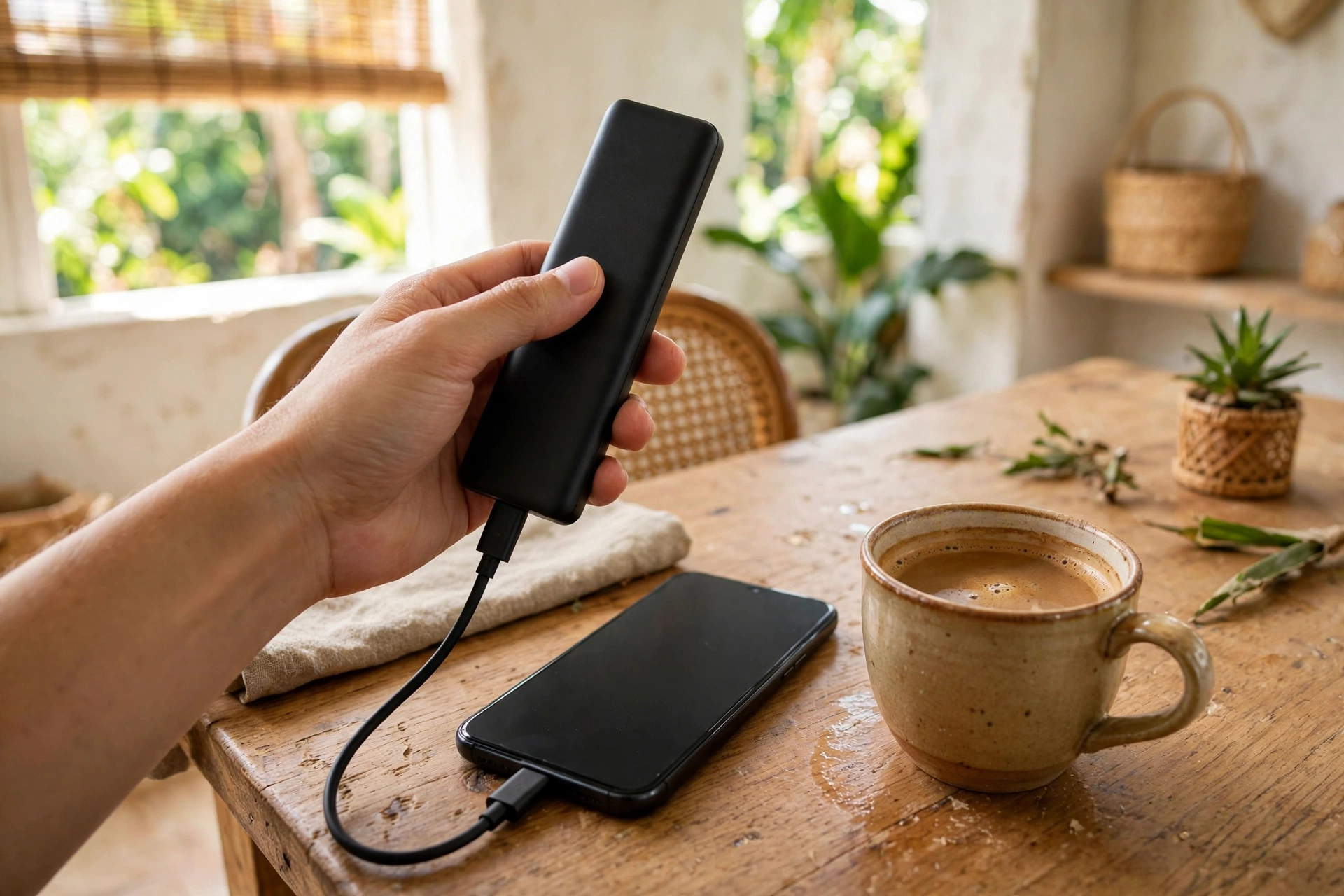
Thông báo iPhone đầy bộ nhớ thường xuất hiện vào lúc bất tiện nhất: khi bạn đang quay video, cập nhật ứng dụng hay chụp ảnh quan trọng. Nhiều người phản ứng bằng cách xóa vội vài tấm ảnh, nhưng hôm sau máy lại đầy, vì phần chiếm chỗ nhiều nhất không phải ảnh mới mà là video cũ, dữ liệu ứng dụng và file tải về đã quên. Bài viết này hướng dẫn cách dọn bộ nhớ iPhone theo thứ tự từ tốn chỗ nhất đến ít nhất, sao lưu trước khi xóa và thiết lập thói quen để máy nhẹ lâu dài.
- Video và ảnh chụp màn hình cũ thường chiếm nhiều bộ nhớ nhất, nên dọn nhóm này trước khi đụng đến ứng dụng hay tin nhắn.
- Luôn sao lưu ảnh, video và dữ liệu quan trọng lên đám mây hoặc máy tính trước khi xóa hàng loạt, vì xóa trên iPhone rất khó khôi phục.
- Sau khi dọn, bật tối ưu bộ nhớ và rà soát định kỳ mỗi tháng một lần sẽ giữ máy nhẹ mà không cần dọn dồn mỗi khi báo đầy.
Vì sao iPhone đầy dù bạn không cài thêm ứng dụng mới
Bộ nhớ iPhone đầy dần theo ba con đường âm thầm. Thứ nhất là ảnh và video: mỗi video quay ở chất lượng cao có thể nặng gấp nhiều lần một tấm ảnh, và video quay rồi quên xóa sẽ ở lại máy hàng tháng. Thứ hai là dữ liệu trong ứng dụng: ứng dụng nhắn tin lưu ảnh và video gửi đến, ứng dụng xem video lưu bộ nhớ đệm, ứng dụng mạng xã hội lưu bản nháp và file tạm. Thứ ba là file tải về, tài liệu và bản sao: cùng một file có thể tồn tại trong ứng dụng tệp, trong email và trong ứng dụng nhắn tin cùng lúc. Theo phân tích của Báo Doanh Thu (baodoanhthu.com), người dùng thường đánh giá thấp nhóm thứ hai và thứ ba, nên chỉ xóa ảnh mà máy vẫn đầy.
Một nguyên nhân nữa là thói quen giữ mọi thứ phòng khi cần. Ảnh chụp màn hình hóa đơn cũ, video quay thử, ảnh trùng lặp do chụp liên tiếp nhiều tấm đều được giữ lại vì ngại xóa nhầm. Kết quả là bộ nhớ bị chiếm bởi những file không còn giá trị, trong khi ảnh và video thật sự quan trọng lại thiếu chỗ. Dọn bộ nhớ vì vậy không chỉ là kỹ thuật, mà còn là quyết định giữ gì và bỏ gì một cách dứt khoát.
Cuối cùng, nhiều người nhầm lẫn giữa bộ nhớ máy và bộ nhớ đám mây. Ảnh đã đồng bộ lên đám mây vẫn có thể còn bản đầy đủ trên máy nếu bạn chưa bật chế độ tối ưu. Khi đó, dù đã trả tiền mua thêm dung lượng đám mây, máy vẫn báo đầy vì bản gốc chưa được thay bằng bản nhẹ hơn. Hiểu rõ điểm này giúp bạn dọn đúng chỗ, thay vì mua thêm dung lượng mà vấn đề vẫn còn.
Hướng dẫn từng bước: dọn bộ nhớ iPhone an toàn
- Bước 1: Xem báo cáo bộ nhớ để biết chỗ nào tốn nhất. Vào phần cài đặt bộ nhớ của máy để xem từng nhóm chiếm bao nhiêu: ảnh, ứng dụng, hệ thống và dữ liệu khác. Nhóm nào lớn nhất thì dọn trước, vì dọn đúng chỗ sẽ giải phóng nhiều nhất trong thời gian ngắn nhất. Chụp lại màn hình báo cáo này để sau khi dọn bạn so sánh được kết quả.
- Bước 2: Sao lưu trước khi xóa bất cứ thứ gì. Sao lưu ảnh và video quan trọng lên đám mây hoặc máy tính, đồng thời kiểm tra lại rằng file đã mở được từ bản sao lưu trước khi xóa bản trên máy. Với tài liệu công việc, hãy sao lưu thêm một bản nữa vào ổ cứng hoặc dịch vụ lưu trữ khác. Quy tắc đơn giản là: chưa kiểm tra được bản sao lưu thì chưa xóa bản gốc.
- Bước 3: Dọn video và ảnh trùng lặp trước. Vào thư viện, sắp xếp video theo dung lượng lớn nhất và xóa video quay thử, video trùng và video đã đăng lên mạng xã hội và không còn cần bản gốc. Sau đó xóa ảnh chụp màn hình cũ, ảnh trùng do chụp liên tiếp và ảnh mờ. Nhớ vào mục đã xóa gần đây để xóa hẳn, vì ảnh trong đó vẫn chiếm bộ nhớ trong 30 ngày.
- Bước 4: Dọn dữ liệu trong ứng dụng nhắn tin và mạng xã hội. Trong ứng dụng nhắn tin, xóa các đoạn chat chứa nhiều video và ảnh đã lưu nơi khác, hoặc chọn chỉ xóa file đính kèm mà giữ lại tin nhắn. Với ứng dụng xem video và nghe nhạc, xóa nội dung đã tải về để xem ngoại tuyến mà bạn không còn xem lại. Với ứng dụng ít dùng, hãy gỡ ứng dụng nhưng giữ dữ liệu nếu hệ thống cho phép, để khi cần cài lại vẫn còn dữ liệu.
- Bước 5: Xóa file tải về và tài liệu cũ. Mở ứng dụng tệp, kiểm tra thư mục tải về và xóa file cài đặt, file PDF cũ và tài liệu đã gửi đi nơi khác. Kiểm tra cả ứng dụng email để xóa thư có file đính kèm lớn mà bạn đã lưu nơi khác. Bước này thường giải phóng ít hơn ảnh và video, nhưng giúp máy gọn gàng và dễ tìm file sau này.
- Bước 6: Bật tối ưu bộ nhớ cho ảnh. Sau khi dọn, bật chế độ lưu ảnh tối ưu để máy giữ bản nhẹ trên thiết bị và bản đầy đủ trên đám mây, tải về bản gốc khi bạn cần xem hoặc chỉnh sửa. Cách này đặc biệt hữu ích với người chụp nhiều ảnh nhưng không muốn xóa ảnh cũ. Lưu ý cần mạng ổn định khi mở lại ảnh gốc, vì máy sẽ tải từ đám mây về.
- Bước 7: Khởi động lại và rà soát định kỳ. Sau khi dọn xong, khởi động lại máy để hệ thống dọn file tạm, rồi kiểm tra lại báo cáo bộ nhớ để xác nhận đã giải phóng được bao nhiêu. Đặt lịch nhắc mỗi tháng một lần để rà soát video mới, ảnh chụp màn hình và ứng dụng ít dùng. Dọn ít nhưng đều sẽ nhẹ nhàng hơn nhiều so với dọn dồn khi máy báo đầy.
So sánh bằng danh sách: xóa vội, dọn theo thứ tự và mua thêm dung lượng
Xóa vội vài tấm ảnh khi máy báo đầy là cách nhanh nhất nhưng kém bền nhất. Bạn giải phóng được ít bộ nhớ, dễ xóa nhầm ảnh quan trọng và vài ngày sau máy lại đầy vì nhóm tốn chỗ nhất chưa được đụng đến.
Dọn theo thứ tự từ video lớn, dữ liệu ứng dụng đến file tải về tốn khoảng một giờ nhưng giải phóng nhiều nhất và giữ lại được dữ liệu quan trọng nhờ bước sao lưu trước. Đây là cách nên làm mỗi khi máy báo đầy lần đầu.
Mua thêm dung lượng đám mây chỉ giải quyết được phần ảnh đồng bộ, không giải quyết dữ liệu ứng dụng và file tạm trên máy. Hãy mua thêm khi bạn thật sự chụp nhiều và muốn giữ bản gốc lâu dài, sau khi đã dọn xong phần rác trên máy.
Sai lầm thường gặp khi dọn bộ nhớ iPhone
Sai lầm đầu tiên là xóa ảnh trên máy khi chưa chắc ảnh đã đồng bộ xong lên đám mây. Nếu mạng yếu hoặc đồng bộ đang tạm dừng, ảnh xóa trên máy có thể mất luôn. Hãy mở dịch vụ đám mây trên một thiết bị khác để kiểm tra ảnh đã có mặt rồi mới xóa.
Sai lầm thứ hai là xóa ứng dụng để giải phóng bộ nhớ nhưng không kiểm tra dữ liệu trong ứng dụng đó. Một số ứng dụng chứa tài liệu, bản nháp và file làm việc quan trọng, xóa ứng dụng có thể xóa luôn dữ liệu đó. Hãy xuất hoặc sao lưu dữ liệu trong ứng dụng trước khi gỡ.
Sai lầm thứ ba là dùng ứng dụng dọn rác không rõ nguồn gốc và cấp quyền truy cập toàn bộ ảnh. Những ứng dụng này có thể xóa nhầm hoặc thu thập dữ liệu cá nhân. Hãy chỉ dùng công cụ có sẵn của hệ thống và tự rà soát thủ công, chậm hơn nhưng an toàn hơn.
Câu hỏi thường gặp
iPhone báo đầy nhưng xóa ảnh rồi vẫn đầy là vì sao?
Có thể vì ảnh đã xóa vẫn còn trong mục đã xóa gần đây, hoặc phần tốn chỗ nhất là dữ liệu ứng dụng và video chứ không phải ảnh. Hãy xóa hẳn trong mục đã xóa gần đây và kiểm tra lại báo cáo bộ nhớ để xem nhóm nào đang chiếm nhiều nhất.
Có nên xóa toàn bộ ảnh cũ để lấy lại bộ nhớ không?
Không nên xóa hàng loạt khi chưa sao lưu và kiểm tra bản sao. Hãy sao lưu trước, xóa theo nhóm từ video lớn và ảnh trùng, và giữ lại ảnh có giá trị kỷ niệm hoặc công việc. Xóa vội thường gây tiếc nuối hơn là tiết kiệm được bao nhiêu bộ nhớ.
Bao lâu nên dọn bộ nhớ iPhone một lần?
Với người chụp ảnh và quay video thường xuyên, mỗi tháng một lần là hợp lý. Với người dùng ít, mỗi quý một lần cũng đủ. Quan trọng là dọn đều đặn với lượng nhỏ, thay vì đợi đến khi máy báo đầy mới dọn dồn.
Kết luận
Dọn bộ nhớ iPhone không khó, chỉ cần đúng thứ tự: xem báo cáo để biết chỗ nào tốn nhất, sao lưu và kiểm tra bản sao, rồi mới xóa video lớn, ảnh trùng, dữ liệu ứng dụng và file tải về. Sau đó bật tối ưu bộ nhớ và đặt lịch rà soát mỗi tháng một lần. Làm theo quy trình này, bạn sẽ không còn bị thông báo đầy bộ nhớ làm gián đoạn vào lúc quan trọng, và dữ liệu quý giá vẫn được giữ an toàn.
Xem thêm: Công nghệ, Công nghệ và AI, Mẹo vặt và thủ thuật