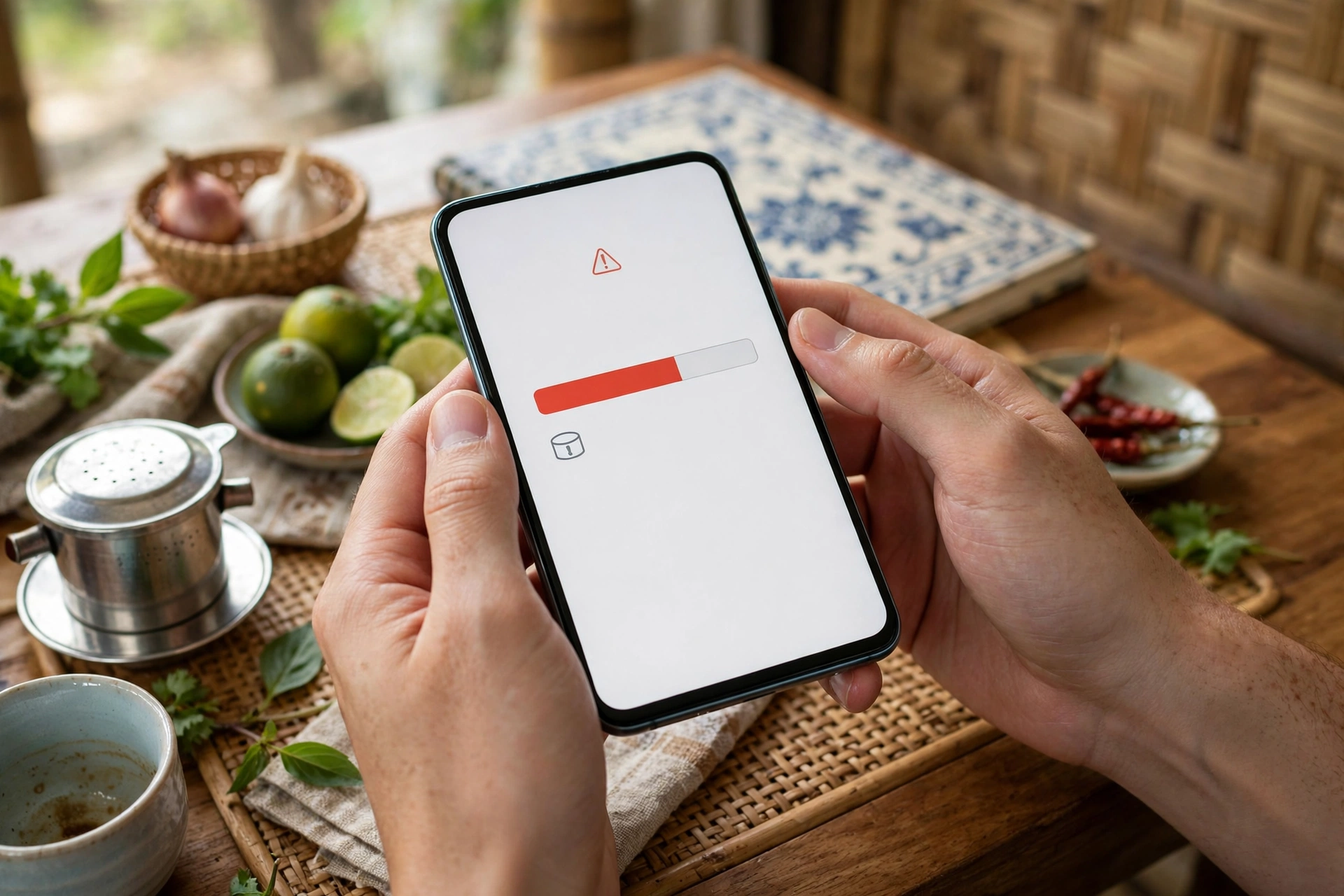
Điện thoại báo đầy bộ nhớ đúng lúc bạn cần chụp khoảnh khắc — tình huống quen thuộc với nhiều người Việt. Tin tốt là chỉ cần thiết lập một lần, Google Photos sẽ tự động sao lưu ảnh và video lên đám mây gọn nhẹ mà không lo mất ảnh. Bài viết hướng dẫn bạn tối ưu dung lượng, tải ảnh về máy tính và giữ bản gốc an toàn.
- Dung lượng miễn phí 15 GB dùng chung: Google Photos, Gmail và Drive chia sẻ cùng một hạn mức — dọn rác trước khi sao lưu là cách tiết kiệm dung lượng hiệu quả nhất mà không tốn thêm đồng nào.
- Chọn "Tiết kiệm dung lượng" nếu chủ yếu xem trên điện thoại: chế độ này nén nhẹ ảnh và video, gần như không nhận ra khác biệt trên màn hình nhỏ, trong khi "Chất lượng gốc" nuốt dung lượng rất nhanh.
- Luôn giữ ít nhất 2 bản sao ở 2 nơi khác nhau: đám mây không phải két sắt tuyệt đối — tải định kỳ về máy tính hoặc ổ cứng rời theo quy tắc 3-2-1 để ảnh gia đình không bao giờ "một đi không trở lại".

Dung lượng miễn phí của Google hoạt động như thế nào
Theo tài liệu chính thức của Google, mỗi tài khoản Google được cấp 15 GB dung lượng miễn phí dùng chung cho ba dịch vụ: Google Photos, Gmail và Google Drive. Nghĩa là hộp thư Gmail đầy file đính kèm hay Drive chứa nhiều tài liệu cũng "ăn" vào phần dung lượng dành cho ảnh của bạn.
Khi bật sao lưu, Google Photos cho bạn hai lựa chọn chất lượng. Chế độ Chất lượng gốc giữ nguyên từng pixel của ảnh và video đúng như máy chụp — phù hợp với người làm nhiếp ảnh hoặc cần in khổ lớn. Chế độ Tiết kiệm dung lượng nén nhẹ file lại: ảnh vẫn giữ độ chi tiết đủ tốt, video giữ ở mức Full HD — nhưng dung lượng chiếm chỗ ít hơn nhiều lần. Với đa số người dùng phổ thông chỉ xem ảnh trên điện thoại và thỉnh thoảng in ảnh 10x15, sự khác biệt gần như không thể nhận ra bằng mắt thường.
Hiểu rõ hai chế độ này là bước đầu tiên để không rơi vào cảnh "mới sao lưu vài tháng đã hết dung lượng". Bạn đọc quan tâm các thủ thuật công nghệ khác có thể tham khảo thêm chuyên mục công nghệ của Báo Doanh Thu.
Dọn dẹp trước khi sao lưu — bước tiết kiệm dung lượng nhất
Sai lầm phổ biến nhất là bật sao lưu ngay khi điện thoại chứa hàng nghìn file rác: ảnh chụp màn hình hóa đơn đã thanh toán từ hai năm trước, ảnh mờ, ảnh chụp trùng một khoảnh khắc tới 5-6 tấm, video quay thử dài vài phút. Những file này không có giá trị lưu giữ nhưng vẫn chiếm dung lượng đám mây như thường.
Hãy dành 30 phút dọn dẹp một lần trước khi bật sao lưu:
- Xóa ảnh chụp màn hình cũ: vào thư viện, lọc theo album "Ảnh chụp màn hình", xóa những gì không còn cần.
- Xóa ảnh mờ và ảnh trùng: Google Photos có mục Tiện ích với gợi ý "Ảnh mờ", "Ảnh chụp màn hình" và "Video dung lượng lớn" để bạn xem lại và xóa nhanh.
- Tắt tự động tải ảnh từ Zalo, Messenger: nhiều máy để mặc định tự lưu mọi ảnh người khác gửi — đây là nguồn rác lớn nhất. Vào cài đặt từng ứng dụng nhắn tin để tắt.
- Xử lý video nặng: một video 4K dài 5 phút có thể nặng hơn cả trăm bức ảnh. Giữ lại video thật sự đáng nhớ, còn video quay thử, quay nháp thì xóa.
Một lần dọn kỹ có thể giải phóng 30-50% số file cần sao lưu — tương đương kéo dài tuổi thọ 15 GB miễn phí thêm nhiều tháng, thậm chí cả năm.
Chọn chế độ sao lưu phù hợp với bạn
Không có đáp án đúng cho tất cả mọi người, chỉ có đáp án đúng cho nhu cầu của bạn:
- Chọn "Tiết kiệm dung lượng" nếu: bạn chụp ảnh gia đình, du lịch, đồ ăn để xem và chia sẻ; thỉnh thoảng in ảnh cỡ nhỏ; muốn 15 GB miễn phí dùng được lâu nhất. Đây là lựa chọn của đa số người dùng Việt Nam.
- Chọn "Chất lượng gốc" nếu: bạn chụp ảnh cưới, ảnh sự kiện cho khách hàng, quay video làm nghề; cần in khổ lớn hoặc hậu kỳ chuyên sâu. Hãy chuẩn bị tinh thần mua thêm dung lượng Google One khi hết 15 GB miễn phí.
Lưu ý quan trọng: bạn có thể đổi chế độ bất cứ lúc nào, nhưng những gì đã sao lưu ở chế độ cũ vẫn giữ nguyên — việc đổi chế độ chỉ áp dụng cho ảnh mới sao lưu từ thời điểm đó trở đi. Vì vậy hãy quyết định sớm, ngay từ đầu.
Bật sao lưu tự động từng bước
Sau khi dọn dẹp xong, bật sao lưu chỉ mất vài phút:
- Mở ứng dụng Google Photos và đăng nhập đúng tài khoản Google bạn muốn dùng lâu dài. Kiểm tra kỹ bước này — nhiều người vô tình sao lưu vào tài khoản phụ rồi sau này không tìm thấy ảnh.
- Nhấn vào ảnh đại diện ở góc trên, chọn "Cài đặt Photos" rồi vào mục "Sao lưu".
- Bật công tắc "Sao lưu" và chọn chất lượng đã quyết định ở bước trên.
- Chọn "Chỉ sao lưu qua Wi-Fi" để tránh ngốn dữ liệu di động 4G/5G — một buổi sao lưu lô lớn có thể tốn hàng GB.
- Bật "Sao lưu khi đang sạc" nếu máy bạn pin yếu: sao lưu là tác vụ tốn pin, cắm sạc ban đêm là thời điểm lý tưởng.
Riêng người dùng iPhone cần nhớ một điểm đặc thù: hệ điều hành iOS hạn chế ứng dụng chạy nền, nên với lô ảnh lớn đầu tiên, bạn nên mở ứng dụng Google Photos, để màn hình sáng và cắm sạc — máy sẽ sao lưu nhanh và đầy đủ hơn nhiều so với việc khóa màn hình rồi hy vọng nó tự chạy.
Tải toàn bộ ảnh về máy tính khi cần
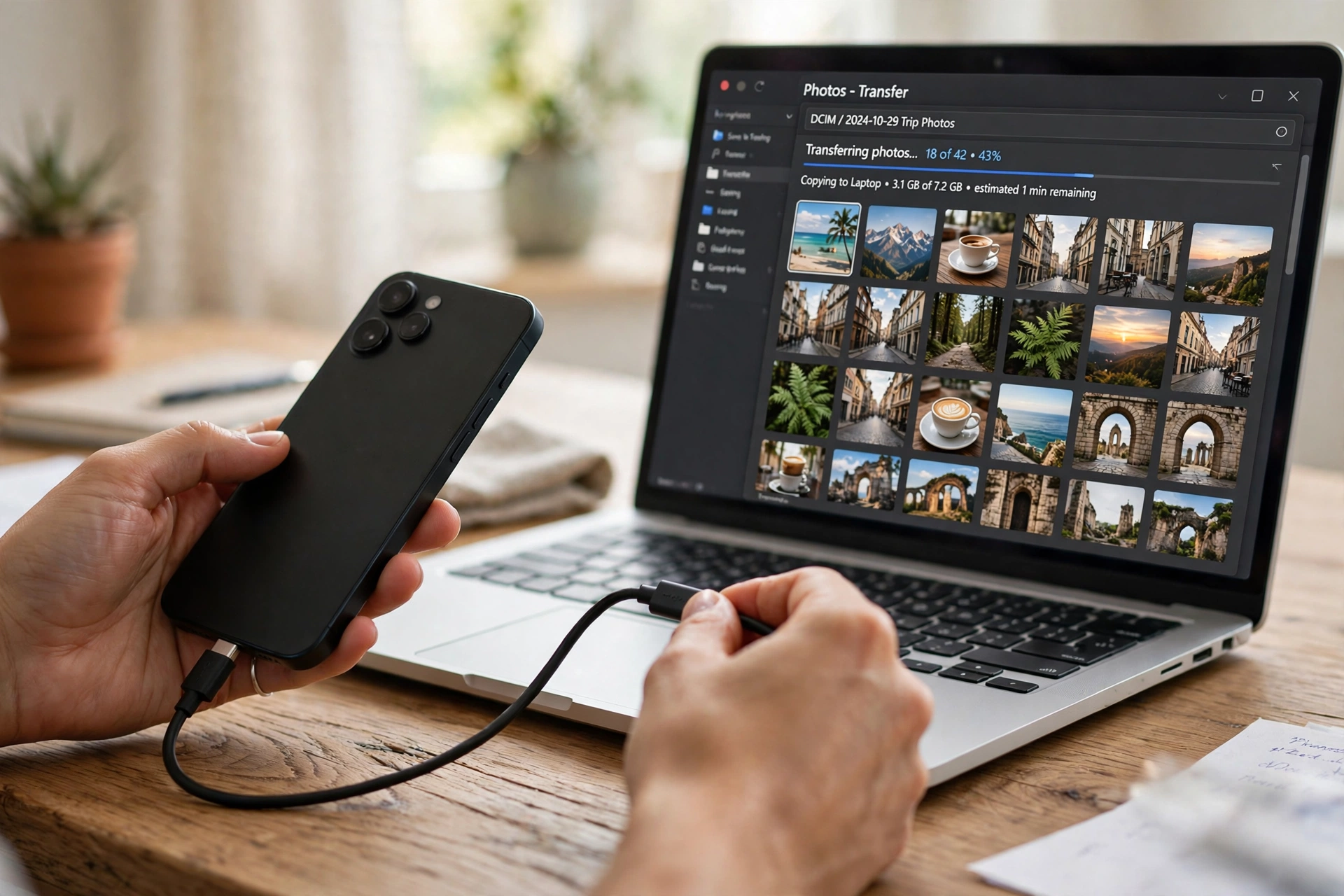
Có hai tình huống bạn sẽ cần tải ảnh từ đám mây về: đổi máy tính mới, hoặc làm bản sao dự phòng định kỳ. Google cung cấp hai cách chính thức:
- Tải trực tiếp từ trang web: mở photos.google.com trên máy tính, đăng nhập tài khoản, bấm chọn ảnh đầu tiên rồi giữ Shift bấm ảnh cuối cùng để chọn cả loạt, nhấn dấu ba chấm và chọn "Tải xuống". Ảnh sẽ được nén thành file zip tải về máy.
- Xuất kho lưu trữ bằng Google Takeout: truy cập công cụ Takeout của Google, chọn chỉ mục Google Photos, tạo bản xuất — Google sẽ chuẩn bị file lưu trữ chứa toàn bộ ảnh và video của bạn, thậm chí có thể lên lịch xuất tự động 2 tháng một lần. Đây là cách dọn nhà "nguyên căn" gọn gàng nhất.
Lưu ý: ảnh tải về sẽ giữ đúng chất lượng như lúc bạn sao lưu lên. Nếu trước đây bạn chọn "Tiết kiệm dung lượng" thì bản tải về cũng là bản đã nén — đó là lý do việc chọn chế độ ngay từ đầu lại quan trọng đến vậy.
Giữ bản gốc an toàn với quy tắc 3-2-1
Trong giới lưu trữ dữ liệu có một quy tắc vàng tên là 3-2-1: giữ 3 bản sao dữ liệu, trên 2 loại phương tiện khác nhau, trong đó 1 bản đặt ở nơi khác. Áp dụng cho ảnh gia đình, công thức thực tế của một người dùng Việt Nam có thể là:
- Bản 1: trên Google Photos (đám mây) — để xem và chia sẻ mọi lúc.
- Bản 2: trên ổ cứng rời hoặc máy tính ở nhà — bản sao dự phòng khi mất mạng hoặc tài khoản gặp sự cố.
- Bản 3: trên một ổ cứng khác gửi nhà bố mẹ hoặc người thân — phòng trường hợp xấu nhất như cháy nhà, trộm cắp.
Đừng mắc bẫy tâm lý "để trên Facebook/Zalo là xong": mạng xã hội nén ảnh rất mạnh, khó tải hàng loạt, và tài khoản có thể bị khóa bất cứ lúc nào. Đó là nơi chia sẻ, không phải nơi lưu trữ. Ngoài ra, ổ cứng rời cũng có tuổi thọ — hãy cắm kiểm tra và đọc thử file khoảng 6 tháng một lần, đừng để đến lúc cần mới phát hiện ổ đã hỏng. Xem thêm các mẹo vặt - thủ thuật số hữu ích khác trên Báo Doanh Thu.
5 lỗi người Việt hay mắc phải khi sao lưu ảnh
- Tưởng đã bật sao lưu nhưng thực ra chưa: đổi điện thoại mới, đăng nhập tài khoản nhưng quên bật lại sao lưu — mấy tháng sau máy hỏng mới tá hỏa. Sau khi đổi máy, luôn mở Google Photos kiểm tra trạng thái sao lưu.
- Chỉ giữ ảnh trên điện thoại: điện thoại là thiết bị dễ mất, dễ hỏng nhất. Mất máy mà chưa sao lưu thì không công nghệ nào cứu được.
- Ảnh nằm rải rác nhiều tài khoản Google: tài khoản công việc, tài khoản cá nhân, tài khoản phụ lập từ thời sinh viên — đến khi cần tìm ảnh cưới thì không nhớ nó nằm ở đâu. Gom về một tài khoản chính.
- Ảnh quan trọng chỉ nằm trong Zalo, Messenger: tin nhắn có thể bị xóa, tài khoản có thể mất, ảnh trong đoạn chat không tự động vào Google Photos trừ khi bạn lưu về máy.
- Để dung lượng đầy mới cuống: khi 15 GB đầy, sao lưu dừng mà bạn không hay biết. Thỉnh thoảng vào Cài đặt Photos kiểm tra dung lượng còn lại.
Câu hỏi thường gặp
Xóa ảnh trên điện thoại sau khi đã sao lưu thì ảnh trên đám mây có mất không?
Không mất — nhưng phải xóa đúng cách. Hãy dùng tính năng "Giải phóng dung lượng thiết bị" (Free up space) trong ứng dụng Google Photos: nó chỉ xóa bản lưu trên máy, giữ nguyên bản trên đám mây. Tuyệt đối đừng xóa ảnh trực tiếp trong ứng dụng Photos khi đang bật đồng bộ, vì thao tác đó sẽ xóa luôn cả bản trên đám mây.
Đổi điện thoại mới thì ảnh cũ có bị mất không?
Không, miễn là quá trình sao lưu trên máy cũ đã hoàn tất. Chỉ cần đăng nhập đúng tài khoản Google trên máy mới, mở Google Photos — toàn bộ ảnh và video sẽ hiện ra đầy đủ. Mẹo nhỏ: trước khi bán hoặc cho máy cũ, mở Photos kiểm tra dòng trạng thái "Đã sao lưu xong" rồi hãy khôi phục cài đặt gốc.
Dùng hết 15 GB miễn phí thì phải làm sao?
Bạn có ba lựa chọn: một là dọn rác (xóa video nặng, ảnh mờ) để giải phóng chỗ; hai là mua thêm dung lượng Google One theo bảng giá Google công bố (gói 100 GB có giá khởi điểm khoảng vài chục nghìn đồng mỗi tháng, giá có thể thay đổi theo thời điểm); ba là tải toàn bộ về máy tính hoặc ổ cứng rồi xóa bản trên đám mây để lấy lại chỗ trống.
Kết luận
Sao lưu ảnh gọn nhẹ không phải chuyện công nghệ cao siêu — nó là một thói quen gồm ba việc: dọn rác trước khi sao lưu, chọn đúng chế độ chất lượng, và giữ bản sao dự phòng theo quy tắc 3-2-1. Làm đúng một lần, những bức ảnh gia đình, chuyến đi và khoảnh khắc của con trẻ sẽ an toàn trong nhiều năm tới, dù điện thoại có đổi bao nhiêu đời. Đón đọc thêm các bài viết về công nghệ và đời sống số trên Báo Doanh Thu.