Chuyển từ Android sang iPhone không chỉ là đổi máy mới, mà là thay đổi cả thói quen sử dụng hằng ngày. Nếu làm đúng trình tự — sao lưu kỹ trên máy Android, chuyển dữ liệu bằng ứng dụng Move to iOS và dành một tuần làm quen với iOS — bạn sẽ giữ trọn vẹn danh bạ, ảnh, tin nhắn Zalo và các ứng dụng quan trọng.
- Sao lưu kỹ trên máy Android trước khi chuyển, đặc biệt là lịch sử trò chuyện Zalo vì Move to iOS không tự động chuyển dữ liệu Zalo.
- Dùng ứng dụng Move to iOS để chuyển danh bạ, ảnh, tin nhắn và tài khoản không dây ngay trong lần cài đặt iPhone đầu tiên.
- Dành một tuần làm quen với thao tác vuốt, thiết lập Apple ID và kích hoạt lại ứng dụng ngân hàng, eSIM trước khi xóa máy Android cũ.
Vì sao nhiều người Việt chuyển từ Android sang iPhone?
Phân tích của Báo Doanh Thu (baodoanhthu.com) nhận thấy xu hướng người Việt chuyển từ máy Android tầm trung sang iPhone ngày càng rõ rệt. Lý do lớn nhất là tuổi thọ phần mềm: Apple thường hỗ trợ cập nhật iOS khoảng 5-6 năm, trong khi nhiều máy Android tầm trung chỉ được cập nhật lớn 2-3 năm. Với số tiền hàng chục triệu đồng, người dùng muốn chiếc máy dùng được lâu và giữ giá tốt khi bán lại.
Lý do thứ hai là sự đồng bộ trong hệ sinh thái. Nhiều người đã có iPad, MacBook hoặc Apple Watch, và một chiếc iPhone giúp tin nhắn, ảnh, ghi chú tự động xuất hiện trên mọi thiết bị qua cùng một Apple ID. Không ít người chuyển đổi vì đồng nghiệp dùng iPhone: chia sẻ file qua AirDrop hay gọi FaceTime thuận tiện hơn hẳn.
Rào cản lớn nhất thường là tâm lý: sợ mất dữ liệu, sợ không quen thao tác, lo cài lại ứng dụng ngân hàng phức tạp. Thực tế Apple đã thiết kế sẵn quy trình chuyển đổi gần như tự động — làm đúng trình tự dưới đây, bạn sẽ hoàn tất trong khoảng một buổi tối.
Những điều cần chuẩn bị trước khi chuyển đổi
- Sạc đầy pin cả hai máy (ít nhất 50%), vì quá trình chuyển có thể kéo dài từ 30 phút đến vài giờ.
- Kết nối cả hai máy vào cùng một mạng Wi-Fi ổn định, nên dùng Wi-Fi gia đình thay vì phát điểm truy cập từ điện thoại.
- Tải sẵn ứng dụng Move to iOS từ CH Play trên máy Android.
- Kiểm tra dung lượng trống trên iPhone mới phải đủ chứa dữ liệu cần chuyển.
- Chuẩn bị địa chỉ email để tạo Apple ID, và giữ lại SIM vật lý hoặc mã QR eSIM của nhà mạng để kích hoạt lại.
Đừng vội xóa dữ liệu hay khôi phục cài đặt gốc trên máy Android cũ. Hãy giữ nguyên máy cũ ít nhất một tuần sau khi chuyển, đề phòng cần đối chiếu hoặc chuyển nốt dữ liệu còn sót.
Bước 1: Sao lưu dữ liệu trên điện thoại Android
Sao lưu là tấm lưới an toàn của toàn bộ quá trình. Dù Move to iOS khá đáng tin cậy, một bản sao lưu độc lập sẽ cứu bạn khi có sự cố bất ngờ.
- Vào Cài đặt > Google > Sao lưu và bật sao lưu của Google One: danh bạ, lịch, cài đặt ứng dụng.
- Mở ứng dụng Ảnh (Google Photos), bật đồng bộ hóa để toàn bộ ảnh và video được tải lên đám mây. Nếu ảnh nhiều, hãy để máy chạy Wi-Fi qua đêm.
- Sao lưu Zalo — bước bắt buộc với người Việt. Mở Zalo, vào Cá nhân > Cài đặt > Sao lưu và khôi phục, sao lưu tin nhắn và ảnh lên Zalo Cloud. Move to iOS không chuyển được lịch sử trò chuyện Zalo, nên bỏ qua bước này là mất toàn bộ tin nhắn cũ.
- Ghi lại các tài khoản quan trọng: email công việc, ngân hàng, ví điện tử, mạng xã hội. Đảm bảo bạn nhớ mật khẩu hoặc đã lưu trong trình quản lý mật khẩu.
Bước 2: Chuyển dữ liệu bằng ứng dụng Move to iOS
Move to iOS là ứng dụng miễn phí do Apple phát hành trên CH Play, tạo kết nối Wi-Fi riêng giữa hai máy để chuyển dữ liệu trực tiếp. Tốt nhất là thực hiện ngay trong lần cài đặt iPhone đầu tiên, khi máy còn ở màn hình chào mừng.
- Trên iPhone mới, cài đặt ban đầu (ngôn ngữ, vùng Việt Nam, Wi-Fi) đến khi xuất hiện màn hình Ứng dụng và Dữ liệu.
- Chọn Chuyển dữ liệu từ Android. iPhone sẽ hiển thị một mã gồm 6 hoặc 10 chữ số.
- Trên máy Android, mở Move to iOS, chạm Tiếp tục rồi nhập mã hiển thị trên iPhone.
- Khi iPhone tạo mạng Wi-Fi tạm thời, trên máy Android chạm Kết nối để tham gia mạng này.
- Trên màn hình Chuyển dữ liệu, chọn nội dung muốn chuyển: danh bạ, tin nhắn, ảnh và video, dấu trang web, tài khoản email, lịch.
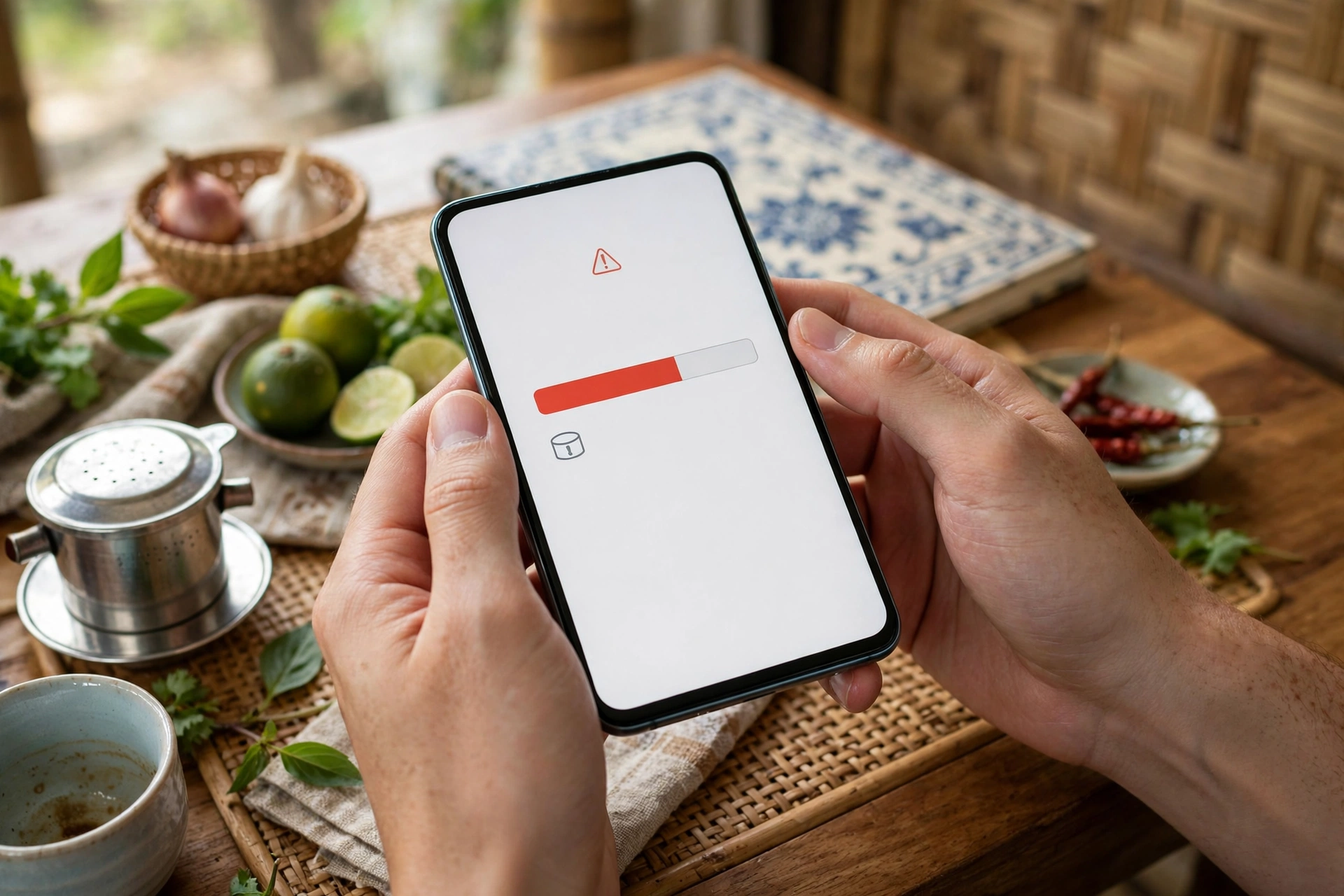
- Chạm Tiếp tục, đặt hai máy cạnh nhau và chờ thanh tiến trình chạy xong — thường 30 phút đến hơn một giờ.
Nếu iPhone đã cài đặt xong từ trước, bạn phải vào Cài đặt > Cài đặt chung > Chuyển hoặc đặt lại iPhone > Xóa tất cả nội dung và cài đặt để quay về màn hình chào mừng rồi mới dùng được Move to iOS.
Những thứ chuyển được và những thứ không
Theo công bố của Apple, Move to iOS chuyển được phần lớn dữ liệu cá nhân thiết yếu, nhưng có những giới hạn cần biết trước:
- Chuyển được: danh bạ, tin nhắn SMS, ảnh và video trong thư viện, dấu trang trình duyệt, tài khoản email, lịch; các ứng dụng miễn phí có trên cả hai kho ứng dụng sẽ được gợi ý tải lại bản tương ứng.
- Không chuyển được: nhạc, sách và file PDF chép thủ công; ứng dụng đã mua trên Android phải mua lại trên App Store; lịch sử trò chuyện Zalo — bắt buộc sao lưu trong chính ứng dụng Zalo như Bước 1.
- Làm thủ công: eSIM của một số nhà mạng Việt Nam cần quét lại mã QR hoặc liên hệ tổng đài; ứng dụng ngân hàng và ví điện tử phải đăng nhập lại và xác thực thiết bị mới, một số ngân hàng yêu cầu nhập OTP hoặc xác thực eKYC lại.
Bước 3: Thiết lập Apple ID và cài đặt cơ bản
- Tạo hoặc đăng nhập Apple ID: vào Cài đặt, chạm vào tên bạn ở đầu màn hình. Nếu chưa có, tạo mới bằng email và số điện thoại Việt Nam (+84).
- Bật sao lưu iCloud: vào Cài đặt > [tên bạn] > iCloud > Sao lưu iCloud. Gói miễn phí 5 GB thường không đủ; gói 50 GB khoảng 19.000 đồng/tháng là lựa chọn phổ biến của người dùng Việt Nam.
- Cài lại ứng dụng thiết yếu: tải Zalo, Facebook, Messenger, app ngân hàng và ví điện tử từ App Store, đăng nhập và khôi phục dữ liệu — với Zalo, dùng tính năng khôi phục từ bản sao lưu ở Bước 1.
- Kích hoạt SIM/eSIM: lắp SIM vật lý vào khay SIM, hoặc vào Cài đặt > Di động > Thêm eSIM để quét mã QR của nhà mạng.
- Thiết lập bảo mật: bật Face ID, đặt mật mã 6 số, bật xác thực hai yếu tố cho Apple ID và bật Tìm iPhone để định vị máy khi thất lạc.
Làm quen với iOS trong tuần đầu tiên
Tuần đầu là giai đoạn dễ nản nhất, nhưng cũng là lúc hình thành thói quen mới. Đây là những khác biệt lớn nhất so với Android:
- Vuốt thay phím điều hướng: iPhone đời mới không còn nút Home. Vuốt từ cạnh dưới lên để về màn hình chính, vuốt và giữ để mở đa nhiệm, vuốt từ góc trên bên phải xuống để mở Trung tâm điều khiển.
- Thư viện ứng dụng: mọi ứng dụng đều nằm trên màn hình chính hoặc trong Thư viện ứng dụng (vuốt sang phải đến trang cuối). Bạn có thể ẩn bớt các trang màn hình chính cho gọn.
- Cài đặt tập trung: hầu hết tùy chỉnh nằm trong ứng dụng Cài đặt, sắp xếp theo từng app. Muốn đổi nhạc chuông, hình nền hay quyền riêng tư của app nào, cứ mở Cài đặt và cuộn xuống tên ứng dụng đó.
- Đổi được ứng dụng mặc định: các phiên bản iOS gần đây cho phép đặt Chrome làm trình duyệt mặc định hay Gmail làm ứng dụng mail mặc định.

Chi phí ẩn và những điều cần cân nhắc
Phân tích của Báo Doanh Thu (baodoanhthu.com) chỉ ra một số chi phí phát sinh mà người mới chuyển đổi hay bỏ sót:
- Dung lượng iCloud: gói miễn phí 5 GB gần như chắc chắn không đủ nếu bạn chụp nhiều ảnh. Gói 50 GB khoảng 19.000 đồng/tháng là mức tối thiểu nên dùng để sao lưu tự động.
- Phụ kiện: iPhone từ đời 15 trở lên dùng cổng USB-C, đời cũ hơn dùng cổng Lightning — cáp sạc và tai nghe cũ của máy Android có thể không dùng chung được.
- Ứng dụng đã mua: app trả phí từng mua trên CH Play phải mua lại trên App Store; một số dịch vụ đăng ký theo tháng có giá khác nhau giữa hai nền tảng.
Đổi lại, iPhone thường giữ giá tốt hơn khi bán lại sau 2-3 năm, phần nào bù đắp chi phí ban đầu. Nếu định dùng máy lâu dài 4-5 năm, bài toán kinh tế của iPhone khá hợp lý. Tham khảo thêm các mẹo công nghệ và thủ thuật dùng điện thoại khác trên Báo Doanh Thu để khai thác tối đa chiếc máy mới.
Câu hỏi thường gặp
Có chuyển được lịch sử trò chuyện Zalo từ Android sang iPhone không?
Không chuyển tự động qua Move to iOS. Bạn phải tự sao lưu trong ứng dụng Zalo trên máy Android (Cá nhân > Cài đặt > Sao lưu và khôi phục), rồi đăng nhập Zalo trên iPhone và chọn khôi phục. Quên bước này là mất toàn bộ tin nhắn cũ vĩnh viễn.
Chuyển dữ liệu mất bao lâu, có cần giữ hai máy gần nhau không?
Thường từ 30 phút đến hơn một giờ tùy lượng ảnh và video. Hai máy phải ở gần nhau, cùng bật Wi-Fi, không nghe gọi hay mở ứng dụng khác, và tốt nhất là cắm sạc để tránh hết pin giữa chừng.
Đã lỡ cài đặt xong iPhone rồi thì có dùng Move to iOS được không?
Được, nhưng bạn phải xóa trắng iPhone về trạng thái xuất xưởng (Cài đặt > Cài đặt chung > Chuyển hoặc đặt lại iPhone > Xóa tất cả nội dung và cài đặt) để quay lại màn hình chào mừng. Vì vậy tốt nhất vẫn là chuyển dữ liệu ngay trong lần bật máy đầu tiên.
Kết luận
Chuyển từ Android sang iPhone thực chất chỉ gồm ba việc: sao lưu cẩn thận trên máy cũ (đừng quên Zalo), chuyển dữ liệu bằng Move to iOS ngay từ lần cài đặt đầu tiên, và dành một tuần kiên nhẫn làm quen với thao tác mới. Làm đúng trình tự này, bạn sẽ giữ trọn vẹn dữ liệu quan trọng và nhanh chóng quen với chiếc iPhone mới. Nếu còn băn khoăn khi chọn máy, hãy đón đọc thêm các bài đánh giá thiết bị và tin công nghệ mới nhất trên Báo Doanh Thu.