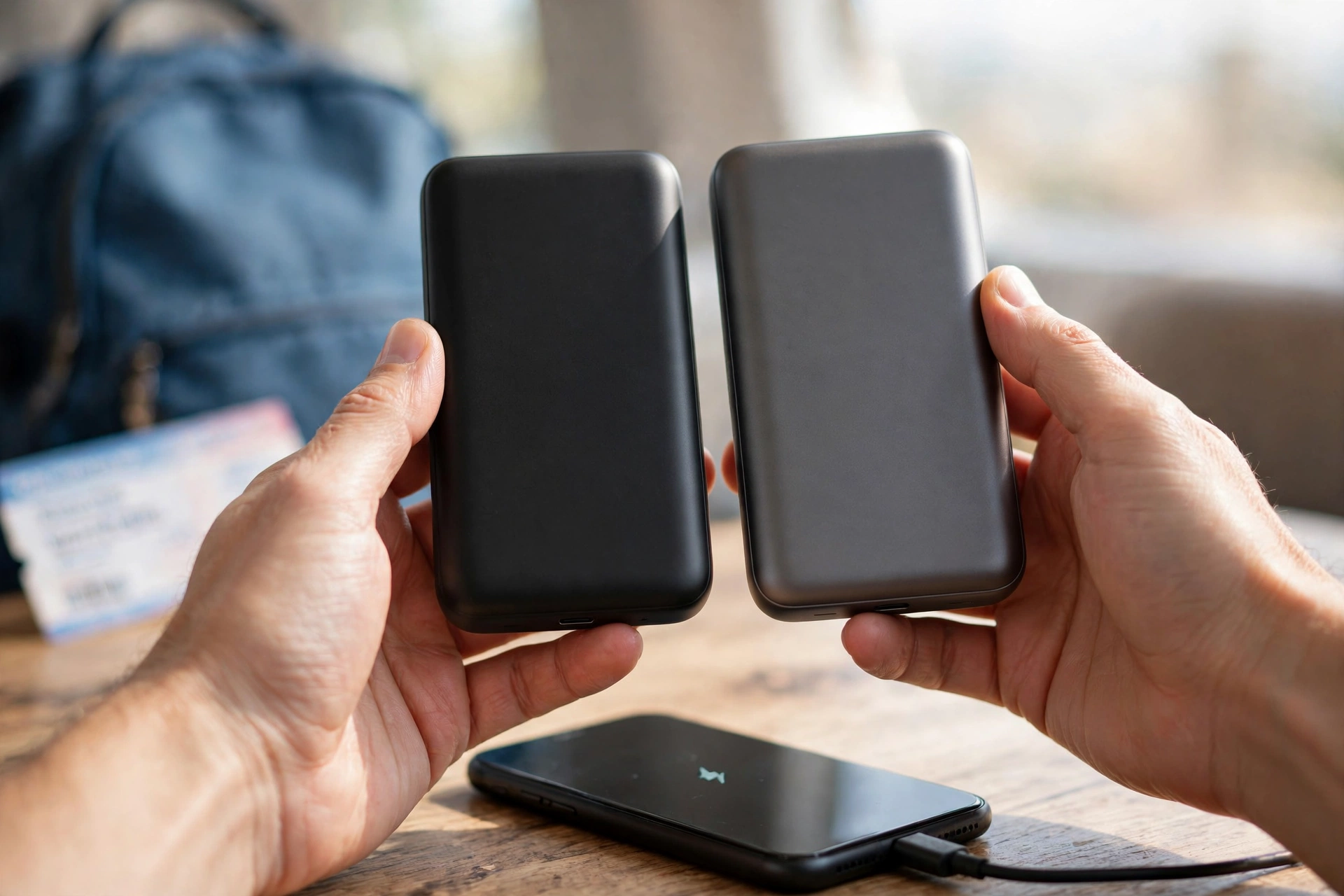
Sáng sạc đầy 100% pin, đến trưa đã báo pin yếu dù chẳng mấy khi mở máy, đó là tình cảnh quen thuộc của rất nhiều người dùng smartphone hiện nay. Thủ phạm thường không phải do pin chai mà đến từ hàng chục ứng dụng thi nhau gửi thông báo, chạy ngầm và đồng bộ dữ liệu liên tục. Bài viết này hướng dẫn bạn cách tắt thông báo rác, chặn quảng cáo làm phiền trên cả Android và iPhone, cùng những mẹo đơn giản giúp pin dùng lâu hơn rõ rệt mỗi ngày.
3 điều cần nhớ
- Thông báo đẩy và ứng dụng chạy nền là hai nguyên nhân khiến pin tụt nhanh nhất, xử lý hai thứ này có thể kéo dài thời gian dùng pin thêm vài giờ mỗi ngày.
- Trên cả Android và iPhone, bạn đều có thể tắt thông báo của từng ứng dụng riêng lẻ trong phần Cài đặt mà không cần gỡ bỏ ứng dụng.
- Quảng cáo toàn màn hình bất ngờ hiện lên thường đến từ quyền hiển thị trên ứng dụng khác hoặc thông báo của trình duyệt web, tắt đúng chỗ là hết phiền.
Vì sao thông báo liên tục làm pin tụt nhanh
Mỗi khi có thông báo đến, điện thoại phải đánh thức màn hình, rung hoặc phát âm thanh, tải dữ liệu từ máy chủ về. Một vài thông báo thì không đáng kể, nhưng khi bạn cài 50–70 ứng dụng và mỗi ứng dụng gửi vài thông báo mỗi ngày, con số cộng dồn lên đến hàng trăm lần đánh thức máy. Theo phân tích của Báo Doanh Thu (baodoanhthu.com), màn hình và kết nối mạng là hai thành phần ngốn pin nhất trên smartphone, và thông báo dồn dập kích hoạt cả hai liên tục ngay cả khi bạn không chạm vào máy.
Chưa kể nhiều ứng dụng còn chạy ngầm để theo dõi vị trí, đồng bộ dữ liệu và tải trước nội dung quảng cáo. Những hoạt động này diễn ra âm thầm trong nền, khiến pin tụt 10–20% chỉ sau một đêm để máy ở chế độ chờ. Tin tốt là hầu hết đều có thể kiểm soát được chỉ với vài thao tác trong phần Cài đặt, không cần am hiểu kỹ thuật.
Bạn có thể cập nhật thêm các thủ thuật công nghệ hữu ích trong chuyên mục Công nghệ của Báo Doanh Thu.
Cách tắt thông báo rác trên điện thoại Android
Các bước dưới đây áp dụng chung cho hầu hết máy Android hiện nay như Samsung, Xiaomi, Oppo, Vivo. Tên mục có thể khác nhau đôi chút tùy hãng nhưng logic tương tự:
- Bước 1: Mở Cài đặt, chọn Thông báo hoặc Thông báo và thanh trạng thái.
- Bước 2: Chọn Thông báo ứng dụng để xem danh sách tất cả ứng dụng được phép gửi thông báo.
- Bước 3: Tắt thông báo của những ứng dụng không cần thiết như game, ứng dụng mua sắm, tin tức giải trí. Chỉ giữ lại thông báo của ứng dụng nhắn tin, ngân hàng, email công việc.
- Bước 4: Với ứng dụng muốn giữ nhưng bớt ồn ào, chạm vào tên ứng dụng để tinh chỉnh: tắt âm thanh, tắt rung, hoặc chuyển sang thông báo im lặng chỉ hiện trên thanh trạng thái.
Mẹo nhanh: khi có thông báo rác hiện lên, hãy nhấn giữ vào thông báo đó, hệ thống sẽ hiện ngay tùy chọn tắt thông báo của ứng dụng mà không cần vào Cài đặt. Cách này giúp bạn dọn dẹp dần dần mỗi khi bị làm phiền.
Hạn chế ứng dụng chạy nền ngốn pin
Vào Cài đặt, chọn Pin rồi xem Mức sử dụng pin để biết ứng dụng nào đang ngốn pin nhiều nhất. Với những ứng dụng ít dùng nhưng tốn pin, bạn có thể đặt giới hạn hoạt động nền hoặc chuyển sang chế độ tiết kiệm pin cho từng ứng dụng. Trên nhiều máy còn có tính năng tự động đưa ứng dụng ít dùng vào trạng thái ngủ sâu, hãy bật tính năng này lên.
Cách tắt thông báo rác trên iPhone
Người dùng iPhone thao tác như sau:
- Bước 1: Mở Cài đặt, chọn Thông báo.
- Bước 2: Kéo xuống danh sách ứng dụng, chọn ứng dụng muốn tắt và gạt tắt mục Cho phép thông báo.
- Bước 3: Với ứng dụng muốn giữ lại, bạn có thể tùy chỉnh kiểu hiển thị: chỉ hiện trong Trung tâm thông báo mà không hiện trên màn hình khóa, tắt âm thanh, tắt huy hiệu số trên biểu tượng.
- Bước 4: Dùng tính năng Tóm tắt theo lịch trình để gom các thông báo ít quan trọng lại và gửi theo khung giờ bạn chọn, ví dụ 8 giờ sáng và 6 giờ chiều, thay vì báo rải rác cả ngày.
Dùng chế độ Tập trung để lọc thông báo thông minh
iPhone có tính năng Tập trung rất hữu ích: bạn có thể tạo chế độ Làm việc chỉ cho phép thông báo từ đồng nghiệp và ứng dụng công việc, chế độ Ngủ chặn toàn bộ thông báo trừ cuộc gọi khẩn cấp. Thiết lập một lần, mỗi ngày máy sẽ tự động lọc thông báo theo lịch bạn đặt, vừa đỡ phiền vừa tiết kiệm pin đáng kể.
Cách chặn quảng cáo làm phiền bất ngờ hiện lên
Nhiều người than phiền đang dùng điện thoại thì quảng cáo toàn màn hình bất ngờ bật lên, kể cả khi không mở ứng dụng nào. Nguyên nhân phổ biến nhất và cách xử lý:
- Quyền hiển thị trên ứng dụng khác (Android): vào Cài đặt, tìm mục Ứng dụng, chọn Truy cập đặc biệt rồi chọn Hiển thị trên các ứng dụng khác. Tắt quyền này của mọi ứng dụng lạ, chỉ giữ lại cho ứng dụng thật sự cần như bong bóng chat.
- Thông báo từ trình duyệt web: nhiều trang web khi truy cập sẽ hỏi cho phép gửi thông báo, nếu bạn vô tình bấm đồng ý thì quảng cáo sẽ đổ về liên tục. Vào cài đặt của Chrome hoặc trình duyệt bạn dùng, tìm mục Thông báo trong phần Cài đặt trang web và xóa quyền của các trang lạ.
- Ứng dụng dọn rác, tăng tốc đáng ngờ: các ứng dụng hứa hẹn dọn rác, diệt virus, tăng tốc máy miễn phí thường chính là nguồn phát quảng cáo. Hãy gỡ bỏ chúng, vì Android và iPhone hiện nay đã có sẵn công cụ quản lý bộ nhớ và pin hiệu quả.
- Quảng cáo trong ứng dụng miễn phí: đây là cách nhà phát triển kiếm tiền nên khó chặn hoàn toàn. Giải pháp là hạn chế cấp quyền không cần thiết và cân nhắc nâng cấp lên bản trả phí nếu bạn dùng ứng dụng đó thường xuyên.
Những mẹo đơn giản giúp pin dùng lâu hơn mỗi ngày
Sau khi đã dọn dẹp thông báo, áp dụng thêm các mẹo sau để thời lượng pin cải thiện rõ rệt:
- Giảm độ sáng màn hình: để độ sáng ở mức vừa đủ nhìn hoặc bật độ sáng tự động. Màn hình sáng tối đa ngốn pin gấp nhiều lần so với mức 50%.
- Tắt kết nối khi không dùng: tắt Bluetooth, NFC, định vị khi không cần thiết. Nếu ở nơi sóng yếu, bật chế độ máy bay khi ngủ để tránh máy phải dò sóng liên tục.
- Dùng WiFi thay cho 4G/5G khi có thể: kết nối di động, đặc biệt là 5G, tiêu thụ pin nhiều hơn WiFi đáng kể trong cùng thời gian sử dụng.
- Bật chế độ tiết kiệm pin: cả Android và iPhone đều có chế độ này, giúp giới hạn hoạt động nền và hiệu năng khi pin xuống thấp. Bạn có thể đặt tự động bật khi pin còn 20%.
- Cập nhật phần mềm đều đặn: các bản cập nhật hệ điều hành thường đi kèm tối ưu pin và vá lỗi gây hao pin. Đừng trì hoãn cập nhật quá lâu.
- Sạc pin đúng cách: hạn chế để pin cạn kiệt 0% thường xuyên và tránh vừa sạc vừa chơi game nặng khiến máy nóng. Sạc đến khoảng 80–90% cho nhu cầu hàng ngày là tốt nhất cho tuổi thọ pin.
Câu hỏi thường gặp
Tắt hết thông báo có bỏ lỡ tin nhắn quan trọng không?
Không, vì bạn chỉ tắt thông báo của ứng dụng không cần thiết. Hãy giữ lại thông báo của ứng dụng gọi điện, nhắn tin, ngân hàng và email công việc. Với iPhone, tính năng Tóm tắt theo lịch trình còn giúp bạn không bỏ sót mà vẫn gọn gàng.
Pin tụt nhanh sau khi cập nhật phần mềm mới, phải làm sao?
Đây là hiện tượng khá phổ biến trong vài ngày đầu sau cập nhật, do hệ thống cần thời gian tối ưu lại. Hãy dùng máy bình thường 2–3 ngày, khởi động lại máy một lần. Nếu sau một tuần pin vẫn tụt bất thường, hãy kiểm tra mục sử dụng pin để tìm ứng dụng gây hao pin hoặc cân nhắc khôi phục cài đặt gốc.
Khi nào nên thay pin điện thoại?
Trên iPhone, vào Cài đặt, chọn Pin rồi xem Tình trạng pin, nếu dung lượng tối đa dưới 80% thì nên thay. Trên Android, nếu máy sụt pin nhanh dù đã tối ưu, pin phồng làm hở màn hình hoặc sập nguồn đột ngột ở mức pin còn cao, đó là lúc cần mang máy đến trung tâm bảo hành uy tín để thay pin chính hãng. Tham khảo thêm các ứng dụng AI hỗ trợ tối ưu thiết bị tại Công nghệ AI và mẹo vặt công nghệ mỗi ngày.
Kết luận
Thông báo rác và quảng cáo làm phiền không chỉ gây khó chịu mà còn âm thầm rút ngắn thời gian dùng pin mỗi ngày. Chỉ cần dành 10–15 phút dọn dẹp thông báo từng ứng dụng, chặn quyền hiển thị của app lạ và áp dụng các mẹo tiết kiệm pin trên, chiếc điện thoại của bạn sẽ yên tĩnh hơn và pin dùng lâu hơn rõ rệt. Hãy coi đây là việc vệ sinh định kỳ cho điện thoại, nên làm lại mỗi vài tháng một lần.