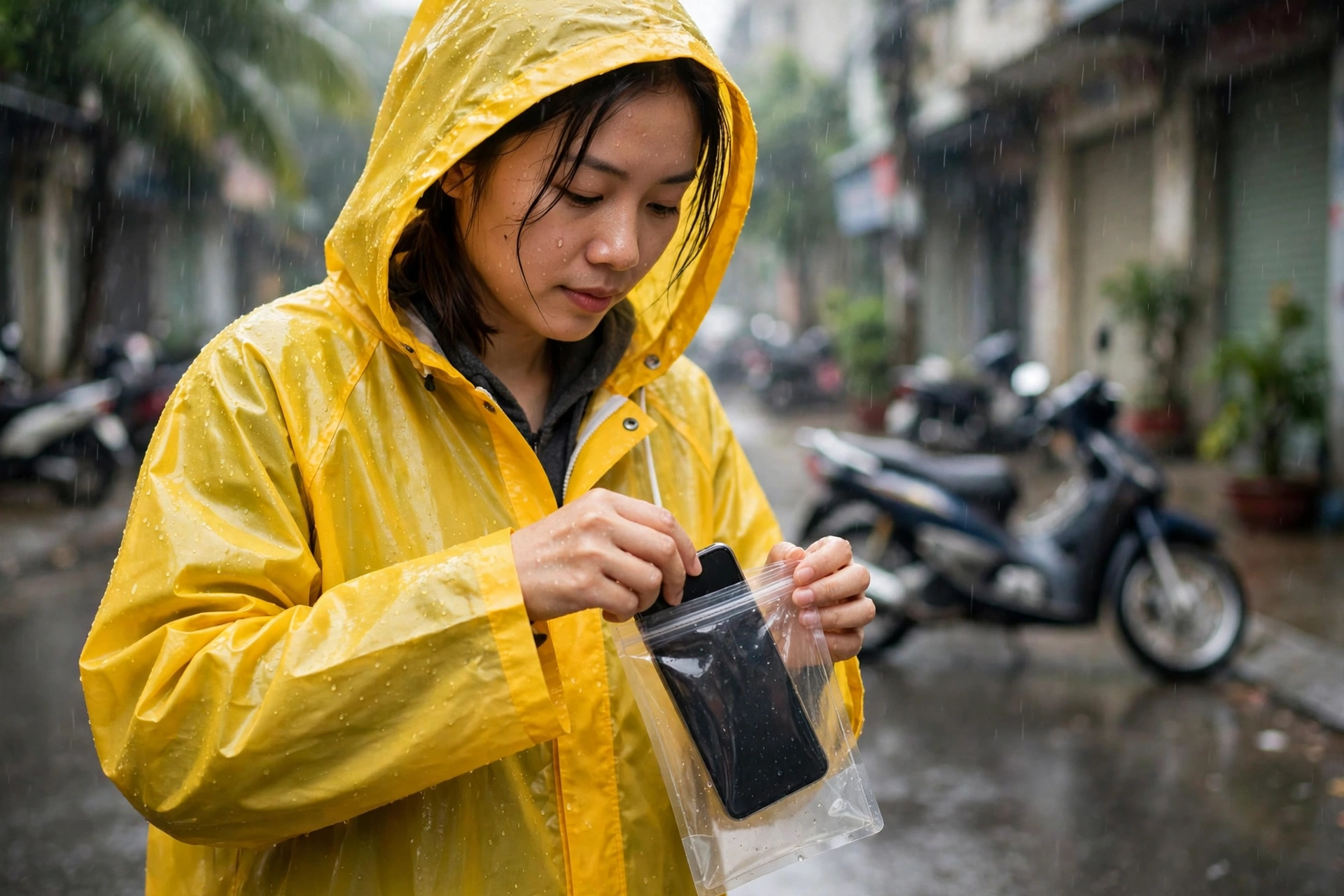
Bạn đã bao giờ rơi điện thoại xuống nước, làm hỏng máy tính đúng lúc cần nộp báo cáo, hay lỡ tay xóa cả thư mục ảnh của con? Chỉ một sự cố nhỏ cũng có thể khiến nhiều năm kỷ niệm và tài liệu quan trọng biến mất vĩnh viễn nếu bạn chưa từng sao lưu.
Tin tốt là sao lưu dữ liệu không hề khó như nhiều người nghĩ. Bạn không cần am hiểu công nghệ sâu, chỉ cần hiểu quy tắc 3-2-1, chọn đúng công cụ đám mây và ổ cứng ngoài, rồi đặt lịch sao lưu tự động. Bài viết này hướng dẫn từng bước, bằng ví dụ quen thuộc ở Việt Nam, để bất kỳ ai cũng có thể tự bảo vệ dữ liệu của mình ngay hôm nay.
- Ý chính cần nhớ 1: Quy tắc 3-2-1 nghĩa là giữ ba bản dữ liệu, trên hai loại phương tiện khác nhau, trong đó một bản ở nơi khác, ví dụ đám mây hoặc nhà người thân.
- Ý chính cần nhớ 2: Sao lưu tự động tốt hơn sao lưu thủ công, vì bạn sẽ không quên và dữ liệu luôn được cập nhật mới nhất.
- Ý chính cần nhớ 3: Sao lưu xong phải kiểm tra khôi phục thử, nếu không bạn sẽ chỉ biết bản sao lưu hỏng vào đúng lúc cần dùng nhất.
Quy tắc 3-2-1 là gì và vì sao nó hiệu quả?
Quy tắc 3-2-1 là nguyên tắc sao lưu kinh điển được nhiều chuyên gia công nghệ khuyên dùng. Số ba nghĩa là luôn có ít nhất ba bản dữ liệu: một bản gốc đang dùng và hai bản sao. Số hai nghĩa là hai bản sao nên nằm trên hai loại phương tiện khác nhau, ví dụ một bản trên đám mây và một bản trên ổ cứng ngoài. Số một nghĩa là ít nhất một bản sao phải ở vị trí khác với bản gốc, để hỏa hoạn, ngập nước, trộm cắp hay hỏng hóc tại một địa điểm không thể phá hủy tất cả cùng lúc.
Hãy tưởng tượng chị Lan, nhân viên văn phòng tại Hà Nội, lưu toàn bộ ảnh cưới và ảnh con nhỏ trên một chiếc điện thoại duy nhất. Một ngày điện thoại rơi xuống nước và không sửa được, toàn bộ ảnh mất theo máy. Nếu chị Lan đã bật sao lưu ảnh tự động lên đám mây và mỗi tháng chép thêm một bản vào ổ cứng để ở nhà bố mẹ, sự cố đó chỉ còn là chuyện mua điện thoại mới và tải ảnh về, chứ không phải mất kỷ niệm vĩnh viễn.
Một ví dụ khác là anh Minh, chủ một cửa hàng nhỏ tại Thành phố Hồ Chí Minh, lưu sổ sách bán hàng và hợp đồng trên laptop. Khi laptop hỏng ổ cứng đúng mùa quyết toán, anh phải mất nhiều ngày khôi phục và vẫn thiếu nhiều file quan trọng. Nếu anh Minh sao lưu tài liệu lên đám mây mỗi ngày và giữ thêm một ổ cứng ngoài cập nhật hàng tuần, anh chỉ cần mượn tạm một máy tính khác, đăng nhập tài khoản đám mây và tiếp tục làm việc ngay.
Quy tắc 3-2-1 hiệu quả vì nó chống lại nhiều rủi ro cùng lúc. Đám mây bảo vệ bạn khỏi hỏng thiết bị và mất cắp, ổ cứng ngoài bảo vệ bạn khi mất mạng hoặc tài khoản đám mây gặp sự cố, còn bản sao ở nơi khác bảo vệ bạn khỏi thiên tai và hỏa hoạn tại nhà. Không có phương tiện nào hoàn hảo tuyệt đối, nhưng kết hợp nhiều phương tiện sẽ khiến khả năng mất toàn bộ dữ liệu giảm xuống rất thấp.
Hướng dẫn sao lưu điện thoại từng bước
Điện thoại là nơi chứa nhiều dữ liệu quý giá nhất nhưng cũng dễ mất nhất, vì vậy hãy bắt đầu từ điện thoại trước. Các bước dưới đây áp dụng chung cho cả điện thoại Android và iPhone, chỉ khác tên gọi của từng tính năng.
- Bật sao lưu đám mây của hệ thống: Trên iPhone, hãy vào phần cài đặt tài khoản và bật sao lưu tự động, đảm bảo ảnh, danh bạ, tin nhắn và cài đặt ứng dụng được đưa lên đám mây. Trên điện thoại Android, hãy bật sao lưu của tài khoản Google với cùng mục đích. Hãy cắm sạc và kết nối Wi-Fi trong lần sao lưu đầu tiên vì dữ liệu có thể rất lớn.
- Bật sao lưu ảnh riêng: Ngoài sao lưu hệ thống, hãy bật thêm sao lưu ảnh và video lên dịch vụ đám mây mà bạn tin dùng. Bạn có thể chọn chất lượng gốc nếu dung lượng cho phép, hoặc chất lượng tiết kiệm dung lượng nếu muốn sao lưu miễn phí nhiều ảnh hơn. Hãy kiểm tra xem ảnh đã tải lên đầy đủ chưa trước khi xóa ảnh khỏi máy để giải phóng bộ nhớ.
- Lưu danh bạ và tài liệu quan trọng: Hãy đảm bảo danh bạ được đồng bộ với tài khoản đám mây, chứ không chỉ lưu trên SIM hay trên máy. Với tài liệu như hợp đồng, giấy tờ tùy thân đã chụp và file công việc, hãy lưu thêm một bản vào thư mục đám mây riêng để có thể truy cập từ máy tính khi cần.
- Chép thêm một bản ra ổ cứng hoặc máy tính: Mỗi tháng một lần, hãy kết nối điện thoại với máy tính bằng cáp và chép toàn bộ ảnh, video quan trọng vào một thư mục có ghi ngày tháng, ví dụ Ảnh gia đình 2026-10. Sau đó, hãy chép thư mục đó sang ổ cứng ngoài. Thói quen này tạo ra bản sao ngoại tuyến, hữu ích khi bạn mất mạng hoặc tài khoản đám mây gặp sự cố.
- Kiểm tra khôi phục thử: Sau khi sao lưu xong, hãy mở ứng dụng đám mây trên một thiết bị khác hoặc trên trình duyệt máy tính và xem thử vài ảnh, mở thử vài tài liệu. Nếu bạn thấy đủ dữ liệu, bản sao lưu của bạn mới thực sự đáng tin.
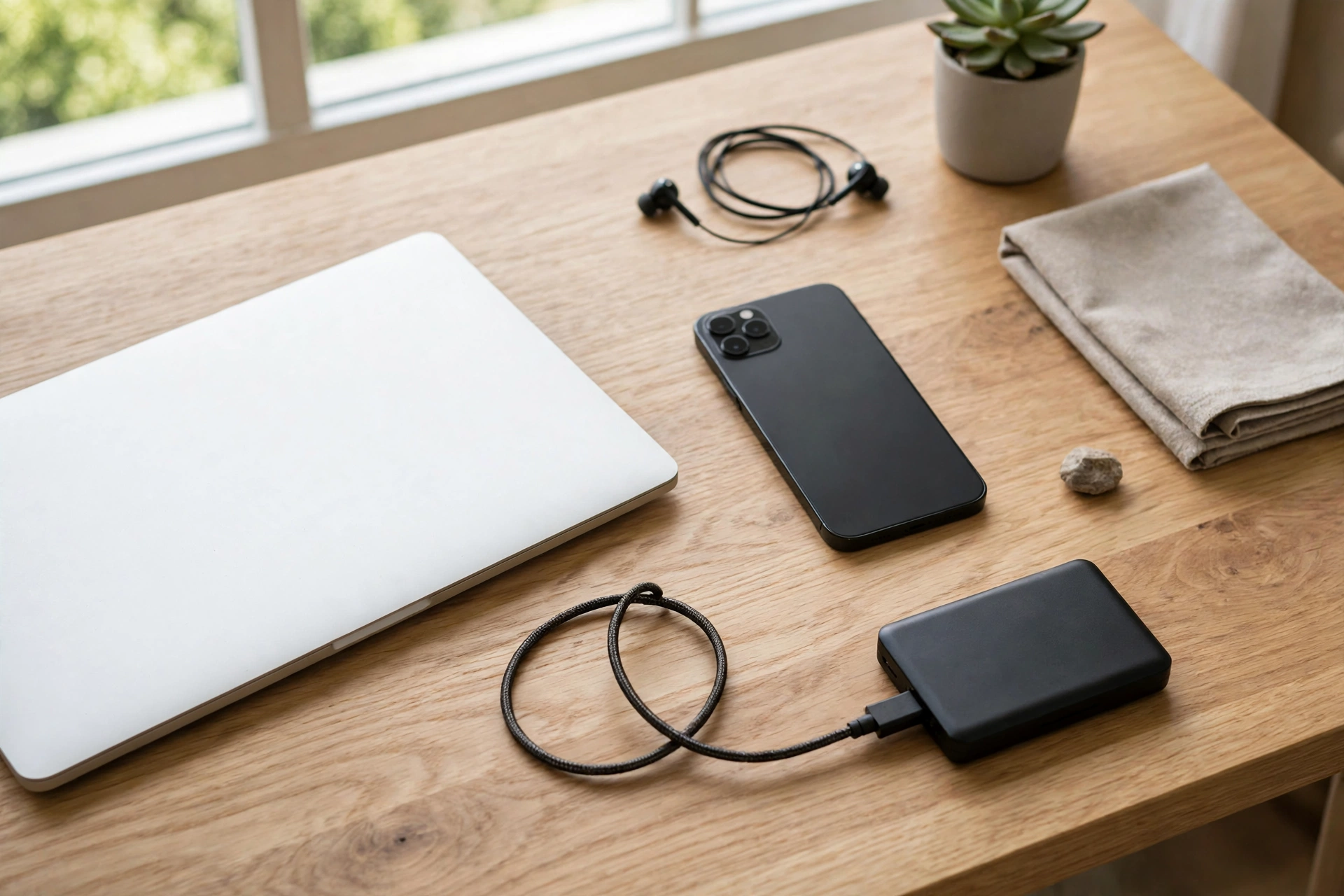
Minh họa: Bàn làm việc gọn gàng với laptop, điện thoại và ổ cứng ngoài là bộ ba sao lưu quen thuộc của nhiều gia đình (ảnh minh họa AI)
Hướng dẫn sao lưu máy tính từng bước
Máy tính thường chứa tài liệu làm việc và dữ liệu dung lượng lớn hơn điện thoại, vì vậy hãy sắp xếp file gọn gàng trước, rồi kết hợp sao lưu đám mây tự động với ổ cứng ngoài định kỳ. Cách làm cụ thể như sau.
Sau đó, hãy mua một ổ cứng ngoài có dung lượng gấp đôi dữ liệu hiện tại của bạn để còn chỗ cho dữ liệu tăng thêm trong vài năm tới. Mỗi tuần một lần, hãy cắm ổ cứng vào máy tính và dùng tính năng sao lưu có sẵn của hệ điều hành để chép toàn bộ thư mục quan trọng. Sau khi sao lưu xong, hãy rút ổ cứng ra và cất ở nơi khô ráo, tránh xa máy tính. Việc rút ổ cứng ra rất quan trọng, vì ổ cứng cắm liên tục vẫn có thể bị virus mã hóa dữ liệu hoặc hỏng theo máy tính khi có sự cố điện.
Đám mây hay ổ cứng ngoài: nên chọn loại nào?
Câu trả lời ngắn gọn là nên dùng cả hai, vì mỗi loại bù đắp điểm yếu của loại còn lại. Đám mây tiện lợi vì sao lưu tự động, truy cập được từ mọi thiết bị và không lo mất thiết bị. Bạn có thể đang ở quán cà phê tại Đà Nẵng vẫn mở được tài liệu lưu trên đám mây từ máy tính ở nhà. Điểm yếu của đám mây là phụ thuộc vào mạng internet, tốn phí thuê bao hàng tháng khi dung lượng lớn và cần bảo mật tài khoản thật tốt.
Sai lầm thường gặp khi sao lưu dữ liệu
Sai lầm phổ biến nhất là nghĩ rằng đồng bộ đám mây chính là sao lưu. Thực ra, nếu bạn xóa nhầm một file trên máy tính và file đó đã đồng bộ, file trên đám mây cũng sẽ bị xóa theo. Để tránh điều này, hãy bật tính năng giữ lại phiên bản cũ và thùng rác của dịch vụ đám mây, đồng thời giữ thêm bản sao trên ổ cứng ngoài không đồng bộ liên tục.
Sai lầm thứ hai là chỉ sao lưu một lần rồi quên hẳn. Dữ liệu mới sinh ra mỗi ngày, vì vậy bản sao lưu từ sáu tháng trước không cứu được ảnh chụp tuần trước. Hãy để sao lưu đám mây chạy tự động và đặt lịch cố định cho sao lưu ổ cứng, thay vì trông chờ vào trí nhớ.
Sai lầm thứ ba là không đặt mật khẩu mạnh và xác thực hai lớp cho tài khoản đám mây. Tài khoản đám mây chứa toàn bộ dữ liệu đời tư của bạn, vì vậy mật khẩu yếu hoặc dùng chung với nhiều dịch vụ khác là rủi ro lớn. Hãy đặt mật khẩu dài và riêng biệt, bật xác thực hai lớp và lưu mã khôi phục ở nơi an toàn, tách biệt với điện thoại.
Tôi nên sao lưu bao lâu một lần?
Với điện thoại và tài liệu làm việc hàng ngày, hãy để đám mây sao lưu tự động mỗi ngày. Với ổ cứng ngoài, hãy sao lưu ít nhất mỗi tuần một lần, hoặc ngay sau khi bạn hoàn thành một tài liệu quan trọng như hợp đồng hay đồ án. Tần suất sao lưu nên tương xứng với tốc độ dữ liệu mới sinh ra, chứ không phải một con số cố định cho mọi người.
Dung lượng đám mây miễn phí không đủ thì làm sao?
Bạn có thể bắt đầu bằng cách sao lưu ưu tiên dữ liệu không thể tạo lại như ảnh gia đình và tài liệu gốc, đồng thời dọn dẹp video trùng lặp và file rác để tiết kiệm dung lượng. Nếu vẫn thiếu, hãy cân nhắc gói trả phí dung lượng vừa phải hoặc dùng ổ cứng ngoài làm bản sao chính cho video dung lượng lớn, còn đám mây chỉ giữ tài liệu và ảnh quan trọng nhất.
Mất điện thoại thì khôi phục dữ liệu như thế nào?
Hãy bình tĩnh và mua hoặc mượn một điện thoại khác, đăng nhập đúng tài khoản đám mây cũ và bật khôi phục sao lưu trong quá trình thiết lập máy. Ảnh, danh bạ và nhiều cài đặt sẽ tự tải về khi có Wi-Fi. Sau đó, hãy cắm ổ cứng ngoài vào máy tính, chép lại những file chưa có trên đám mây và đổi mật khẩu tài khoản quan trọng để đảm bảo an toàn.
Kết luận
Sao lưu dữ liệu không phải việc của riêng dân công nghệ, mà là thói quen cần thiết của bất kỳ ai dùng điện thoại và máy tính. Hãy bắt đầu ngay hôm nay với ba bước đơn giản: bật sao lưu tự động lên đám mây, chép thêm một bản vào ổ cứng ngoài mỗi tuần và kiểm tra khôi phục thử mỗi quý. Khi quy tắc 3-2-1 đã thành thói quen, bạn sẽ không còn lo lắng mỗi khi điện thoại rơi vỡ hay máy tính hỏng đột ngột.
Điều quan trọng nhất là bắt đầu ngay, dù chưa hoàn hảo. Một bản sao lưu chưa đầy đủ vẫn tốt hơn rất nhiều so với không có bản sao nào. Hãy dành ba mươi phút tối nay để bật sao lưu điện thoại, sắp xếp thư mục máy tính và đặt lịch nhắc sao lưu hàng tuần, dữ liệu của bạn sẽ an toàn hơn ngay từ hôm nay.
Xem thêm: Chuyên mục Công nghệ, Báo Doanh Thu.