Sau hai năm sử dụng, nhiều điện thoại Android mở ứng dụng chậm hơn, hay khựng khi chuyển màn hình và nhanh hết pin. Nguyên nhân thường không phải máy đã hỏng, mà là bộ nhớ đầy dần, dữ liệu rác tích tụ và quá nhiều ứng dụng chạy ngầm. Bài viết này hướng dẫn cách làm máy nhanh lại từng bước, an toàn và dễ làm tại nhà.
- Dọn bộ nhớ và dữ liệu rác trước, vì máy đầy bộ nhớ là nguyên nhân gây chậm phổ biến nhất.
- Tắt ứng dụng chạy ngầm và thông báo không cần thiết, để máy tập trung tài nguyên cho việc bạn đang dùng.
- Chỉ khôi phục cài đặt gốc khi đã dọn dẹp mà máy vẫn chậm, và luôn sao lưu dữ liệu trước khi làm.
Vì sao điện thoại Android chậm dần sau hai năm
Khi mới mua, điện thoại thường trống nhiều bộ nhớ và ít ứng dụng. Sau hai năm, người dùng ở Việt Nam thường đã cài thêm hàng chục ứng dụng: mạng xã hội, ngân hàng, mua sắm, giao đồ ăn, học trực tuyến và trò chơi. Mỗi ứng dụng không chỉ chiếm dung lượng cài đặt, mà còn tạo thêm dữ liệu đệm, ảnh, video và tập tin tạm. Khi bộ nhớ trong còn quá ít chỗ trống, hệ thống không còn không gian để xử lý tạm thời, nên việc mở ứng dụng, chụp ảnh hay cập nhật phần mềm đều chậm lại.
Dấu hiệu cho thấy máy cần được dọn dẹp
Bạn nên bắt đầu dọn dẹp khi gặp một hoặc vài dấu hiệu sau đây trong sinh hoạt hằng ngày:
- Mở ứng dụng quen thuộc phải chờ lâu hơn trước, hoặc màn hình bị khựng khi lướt.
- Máy thường xuyên báo bộ nhớ đầy, không chụp được ảnh mới hoặc không cập nhật được ứng dụng.
- Pin tụt nhanh dù bạn dùng ít, máy ấm lên ngay cả khi chỉ lướt mạng xã hội.
- Ứng dụng tự thoát ra giữa chừng, bàn phím gõ chữ bị trễ, hoặc máy khởi động lại không rõ lý do.
- Danh sách ứng dụng có nhiều ứng dụng bạn không nhớ đã cài, hoặc đã lâu không mở.
Nếu máy chỉ chậm nhẹ khi mở trò chơi nặng, đó có thể là giới hạn bình thường của phần cứng sau hai năm. Ngược lại, nếu các tác vụ cơ bản như nghe gọi, nhắn tin hay xem bản đồ cũng chậm, thì việc dọn dẹp gần như chắc chắn sẽ cải thiện tình hình. Bạn có thể tham khảo thêm các mẹo công nghệ tại chuyên mục Công Nghệ của Báo Doanh Thu.
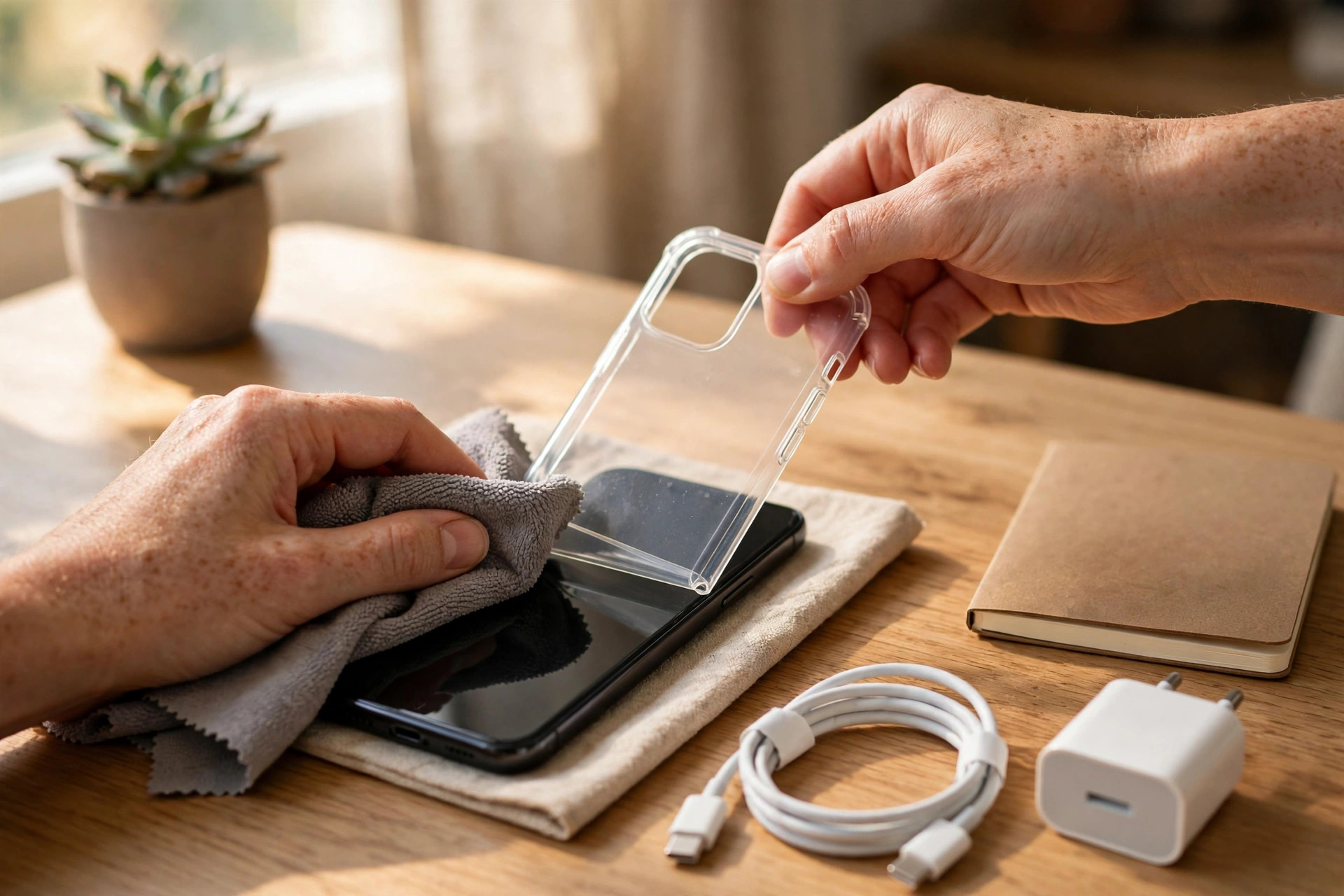
Bước 1: Kiểm tra bộ nhớ và pin trước khi dọn
Vào phần Cài đặt, mở mục Bộ nhớ hoặc Chăm sóc thiết bị, tùy theo hãng máy. Tại đây bạn sẽ thấy tổng dung lượng, phần đã dùng và phần còn trống, cùng danh sách ứng dụng chiếm nhiều dung lượng nhất. Nếu bộ nhớ còn trống dưới khoảng một phần mười tổng dung lượng, hãy coi việc dọn dẹp là ưu tiên hàng đầu. Ví dụ, máy 128 GB mà chỉ còn trống vài GB thì rất dễ chậm, vì hệ thống không còn chỗ để xử lý tạm thời.
Bước 2: Dọn dữ liệu rác và tập tin không còn cần
Bắt đầu từ những thứ an toàn nhất. Mở ứng dụng quản lý tập tin, vào thư mục Tải xuống và xóa các tập tin cài đặt, tài liệu hay hình ảnh đã dùng xong. Tiếp theo, mở thư viện ảnh, xóa ảnh chụp màn hình cũ, ảnh mờ, ảnh trùng và video đã sao lưu lên dịch vụ lưu trữ đám mây. Nhiều máy có sẵn công cụ dọn dẹp trong mục Chăm sóc thiết bị, bạn có thể dùng công cụ này nhưng nên xem lại danh sách trước khi xác nhận, để tránh xóa nhầm ảnh hay tài liệu quan trọng.
Với bộ nhớ đệm, bạn có thể vào Cài đặt, chọn từng ứng dụng hay dùng, rồi chọn xóa bộ nhớ đệm. Việc này không làm mất tài khoản hay dữ liệu quan trọng, chỉ xóa tập tin tạm. Tuy nhiên, không nên xóa dữ liệu của ứng dụng bừa bãi, vì thao tác đó có thể đăng xuất tài khoản và xóa dữ liệu đã lưu.
Bước 3: Gỡ ứng dụng không dùng và tắt ứng dụng chạy ngầm
Hãy mở danh sách ứng dụng và tự hỏi với từng ứng dụng: tháng qua mình có mở nó không, và nó có thực sự cần thiết không. Những trò chơi đã chơi xong, ứng dụng mua sắm chỉ dùng một lần trong đợt khuyến mãi, hay ứng dụng thử rồi bỏ quên, đều nên gỡ. Gỡ ứng dụng không chỉ giải phóng bộ nhớ, mà còn giảm số ứng dụng chạy ngầm và gửi thông báo làm phiền.
Với ứng dụng vẫn cần nhưng hay chạy ngầm, bạn có thể giới hạn hoạt động nền. Vào Cài đặt, chọn ứng dụng, tìm mục Pin và chọn chế độ hạn chế hoặc tối ưu. Với mạng xã hội hay ứng dụng tin tức, bạn cũng nên tắt quyền tự khởi động nếu máy cho phép, và chỉ để thông báo cho những ứng dụng thực sự quan trọng như tin nhắn, cuộc gọi, ngân hàng và công việc. Các ứng dụng giao đồ ăn, gọi xe hay mua sắm thường không cần chạy nền liên tục, vì bạn chỉ mở chúng khi có nhu cầu, nên hạn chế chạy nền sẽ tiết kiệm pin rõ rệt.
Bước 4: Cập nhật phần mềm đúng cách
Cập nhật phần mềm đúng cách cũng giúp máy nhanh hơn, vì các bản cập nhật thường sửa lỗi gây hao pin và tối ưu hiệu năng. Bạn nên cập nhật hệ điều hành và ứng dụng khi có kết nối Wi-Fi ổn định và pin trên một nửa, tránh cập nhật khi máy sắp hết pin hoặc bộ nhớ đã đầy. Trước khi cập nhật hệ điều hành lớn, hãy sao lưu ảnh và danh bạ, để tránh rủi ro mất dữ liệu nếu quá trình cập nhật gặp sự cố.
Khi nào nên khôi phục cài đặt gốc, và khi nào không nên
Khôi phục cài đặt gốc là biện pháp mạnh: máy trở về trạng thái như lúc mới xuất xưởng, mọi ứng dụng, tài khoản và dữ liệu trong máy đều bị xóa. Bạn nên cân nhắc biện pháp này khi đã dọn bộ nhớ, gỡ ứng dụng thừa, tắt chạy ngầm và cập nhật phần mềm mà máy vẫn chậm rõ rệt, hay gặp lỗi hệ thống lặp lại như ứng dụng tự thoát liên tục hay máy khởi động lại nhiều lần. Trong trường hợp đó, một lần cài đặt lại sạch sẽ thường hiệu quả hơn việc tiếp tục vá víu từng lỗi nhỏ.
Ngược lại, bạn không nên khôi phục cài đặt gốc khi máy chỉ chậm nhẹ với trò chơi nặng, khi bạn chưa sao lưu ảnh và danh bạ, khi bạn không nhớ mật khẩu tài khoản Google, hoặc khi máy có dấu hiệu hỏng phần cứng như màn hình chập chờn hay sạc không vào. Khôi phục cài đặt gốc không sửa được lỗi phần cứng, và nếu bạn quên mật khẩu tài khoản, máy có thể bị khóa sau khi cài đặt lại. Trước khi khôi phục, hãy sao lưu ảnh, video và danh bạ, ghi lại mật khẩu quan trọng, sạc đầy pin, và sau khi khôi phục chỉ cài lại những ứng dụng thực sự cần, thay vì khôi phục toàn bộ danh sách cũ.
Sai lầm thường gặp khi tăng tốc điện thoại
- Cài thêm ứng dụng tăng tốc hay dọn rác không rõ nguồn gốc, vì nhiều ứng dụng loại này tự chạy ngầm, hiển thị quảng cáo và còn làm máy nặng hơn.
- Xóa dữ liệu ứng dụng bừa bãi, khiến tài khoản ngân hàng, ví điện tử hay ứng dụng công việc bị đăng xuất và mất dữ liệu đã lưu.
- Gỡ ứng dụng hệ thống khi chưa hiểu rõ, khiến máy lỗi tính năng, không nhận cuộc gọi hay không cập nhật được phần mềm.
- Khôi phục cài đặt gốc khi chưa sao lưu, rồi mất toàn bộ ảnh gia đình, danh bạ và tài liệu quan trọng.
- Chỉ dọn một lần rồi thôi, trong khi rác và ứng dụng chạy ngầm tích tụ trở lại sau vài tuần nếu không duy trì thói quen dọn dẹp.
Câu hỏi thường gặp
Dọn bộ nhớ đệm có làm mất ảnh và tin nhắn không?
Thông thường thì không. Xóa bộ nhớ đệm chỉ xóa tập tin tạm giúp ứng dụng tải nhanh hơn, không xóa ảnh, tin nhắn hay tài khoản đã đăng nhập. Tuy nhiên, bạn cần phân biệt rõ bộ nhớ đệm với dữ liệu ứng dụng: xóa dữ liệu có thể đăng xuất tài khoản và xóa dữ liệu đã lưu, nên chỉ làm khi bạn đã sao lưu và hiểu rõ hậu quả.
Có nên dùng ứng dụng tăng tốc trên cửa hàng ứng dụng không?
Phần lớn máy Android hiện nay đã có sẵn công cụ dọn dẹp và quản lý pin trong Cài đặt, nên bạn không cần cài thêm ứng dụng bên ngoài. Ứng dụng tăng tốc không rõ nguồn gốc có thể chạy ngầm, thu thập dữ liệu và hiển thị quảng cáo, khiến máy chậm hơn thay vì nhanh hơn. Cách an toàn nhất là dùng công cụ có sẵn của máy và tự gỡ ứng dụng thừa.
Sau khi khôi phục cài đặt gốc, máy có nhanh như lúc mới mua không?
Trong nhiều trường hợp, máy sẽ nhanh hơn rõ rệt vì toàn bộ rác, ứng dụng thừa và lỗi phần mềm tích tụ đã được xóa sạch. Tuy nhiên, máy vẫn dùng phần cứng và pin đã hai năm tuổi, nên không thể nhanh bằng máy mới hoàn toàn, đặc biệt với trò chơi nặng. Nếu sau khi cài đặt lại mà máy vẫn chậm bất thường, bạn nên mang máy đi kiểm tra phần cứng.
Kết luận
Tăng tốc điện thoại Android sau hai năm không cần thủ thuật phức tạp, mà cần làm đúng thứ tự: kiểm tra bộ nhớ và pin, dọn dữ liệu rác, gỡ ứng dụng không dùng, tắt ứng dụng chạy ngầm và cập nhật phần mềm. Chỉ khi đã làm đủ các bước mà máy vẫn chậm, bạn mới cân nhắc khôi phục cài đặt gốc, và luôn sao lưu trước khi làm. Bạn có thể tìm thêm hướng dẫn tại trang chủ Báo Doanh Thu và chuyên mục Công Nghệ. Duy trì thói quen dọn dẹp mỗi tháng một lần, máy sẽ dùng ổn định lâu hơn và bạn cũng chưa cần vội mua máy mới.