Bàn phím bám bụi và màn hình đầy vân tay không chỉ mất thẩm mỹ mà còn ảnh hưởng trải nghiệm dùng laptop. Nhiều người lau qua loa bằng khăn ướt hoặc xịt thẳng nước lau kính, vô tình làm hỏng phím và màn hình. Bài viết hướng dẫn 6 bước vệ sinh đúng cách tại nhà.
- Luôn tắt máy và rút sạc trước khi vệ sinh, vì lau màn hình khi máy đang bật vừa khó thấy vết bẩn vừa có nguy cơ chập điện nếu dung dịch lọt vào trong.
- Dùng khăn microfiber và cọ mềm cho bàn phím, dung dịch lau màn hình chuyên dụng hoặc nước cất cho màn hình — tuyệt đối tránh cồn mạnh, nước lau kính và khăn giấy thô ráp.
- Vệ sinh định kỳ mỗi 1 đến 2 tuần một lần giúp bụi không kịp tích tụ thành lớp dày, việc lau chùi cũng nhẹ nhàng và nhanh hơn nhiều.
Vì sao bàn phím và màn hình laptop bẩn nhanh đến vậy
Bàn phím là nơi tiếp xúc trực tiếp với tay bạn mỗi ngày, nên mồ hôi, dầu từ da, vụn thức ăn và bụi trong không khí liên tục tích tụ trong kẽ phím. Ở Việt Nam, độ ẩm cao và bụi mịn trong không khí khiến tình trạng này nặng hơn, đặc biệt với người hay dùng laptop ở quán cà phê, văn phòng mở hoặc mang máy đi lại nhiều. Sau một thời gian, bụi két lại thành lớp dày dưới phím, khiến phím bấm nặng, kẹt phím hoặc gõ không ăn.
Màn hình cũng không khá hơn. Mỗi lần gập mở máy, ngón tay vô tình chạm vào màn hình để lại dấu vân tay chứa dầu, lâu ngày tạo thành vệt mờ khó lau. Nhiều người có thói quen lau màn hình bằng vạt áo hoặc khăn giấy, những vật liệu tưởng mềm nhưng thực chất có sợi thô, lâu dần tạo ra các vết xước li ti làm màn hình mờ đục. Hiểu được nguyên nhân này, bạn sẽ thấy việc vệ sinh đúng cách không phải chuyện cầu kỳ, mà là cách bảo vệ khoản đầu tư hàng chục triệu đồng cho chiếc laptop. Bạn có thể tham khảo thêm các mẹo chăm sóc đồ dùng tại chuyên mục Mẹo Vặt Thủ Thuật của Báo Doanh Thu.
Chuẩn bị dụng cụ trước khi bắt đầu
Bạn chỉ cần vài món đơn giản, hầu hết đều rẻ và dùng được lâu. Một chiếc khăn microfiber mềm, loại không xơ, dùng riêng cho màn hình. Một chiếc cọ mềm hoặc chổi quét bàn phím chuyên dụng để lùa bụi trong kẽ phím. Một bình xịt nhỏ đựng nước cất hoặc dung dịch lau màn hình chuyên dụng — tuyệt đối không dùng nước lau kính, cồn y tế nồng độ cao hay chất tẩy rửa, vì chúng có thể làm bong lớp phủ chống chói trên màn hình. Cuối cùng là một chiếc tăm bông khô để xử lý những kẽ hẹp.
Nguyên tắc quan trọng nhất: không bao giờ xịt dung dịch trực tiếp lên màn hình hay bàn phím. Dung dịch có thể chảy theo kẽ vào bên trong máy, gây chập mạch hoặc ố màn hình. Thay vào đó, hãy xịt một lượng nhỏ lên khăn rồi mới lau. Với bàn phím, chỉ dùng khăn hơi ẩm, vắt thật khô, không để nước đọng trên mặt phím.
6 bước vệ sinh bàn phím và màn hình đúng cách
Bước 1: Tắt máy hoàn toàn và rút sạc, tháo pin rời nếu có. Đừng chỉ gập màn hình xuống hay để máy ở chế độ ngủ. Tắt máy giúp bạn nhìn rõ vết bẩn trên màn hình đen, tránh bấm nhầm phím gây lỗi, và loại bỏ nguy cơ điện khi lau. Đây là bước nhiều người bỏ qua nhất nhưng lại quan trọng nhất.
Bước 2: Lật úp máy và gõ nhẹ cho bụi rơi ra. Giữ laptop lật úp nghiêng một góc, gõ nhẹ vào mặt đáy để bụi, vụn bánh mì hay tóc rụng trong kẽ phím rơi ra. Bạn sẽ ngạc nhiên vì lượng bụi rơi ra từ một chiếc bàn phím tưởng chừng sạch. Không lắc mạnh hay đập máy, chỉ gõ nhẹ vài lần là đủ.
Bước 3: Quét bụi kẽ phím bằng cọ mềm. Dùng cọ mềm quét theo một chiều, từ trên xuống dưới, để lùa bụi ra khỏi kẽ phím. Với những hạt bụi cứng đầu kẹt sâu, dùng tăm bông khô khều nhẹ. Tuyệt đối không dùng vật nhọn như dao hay kẹp giấy để cạy, vì rất dễ làm gãy chân phím hoặc trầy mặt phím.
Bước 4: Lau mặt phím bằng khăn microfiber hơi ẩm. Làm ẩm nhẹ một góc khăn microfiber bằng nước cất, vắt thật khô rồi lau từng hàng phím theo một chiều. Với vết bẩn dầu cứng đầu, có thể chấm một chút dung dịch lau màn hình chuyên dụng lên khăn rồi lau lại. Lau xong để máy ở nơi thoáng vài phút cho khô hoàn toàn trước khi gập lại.
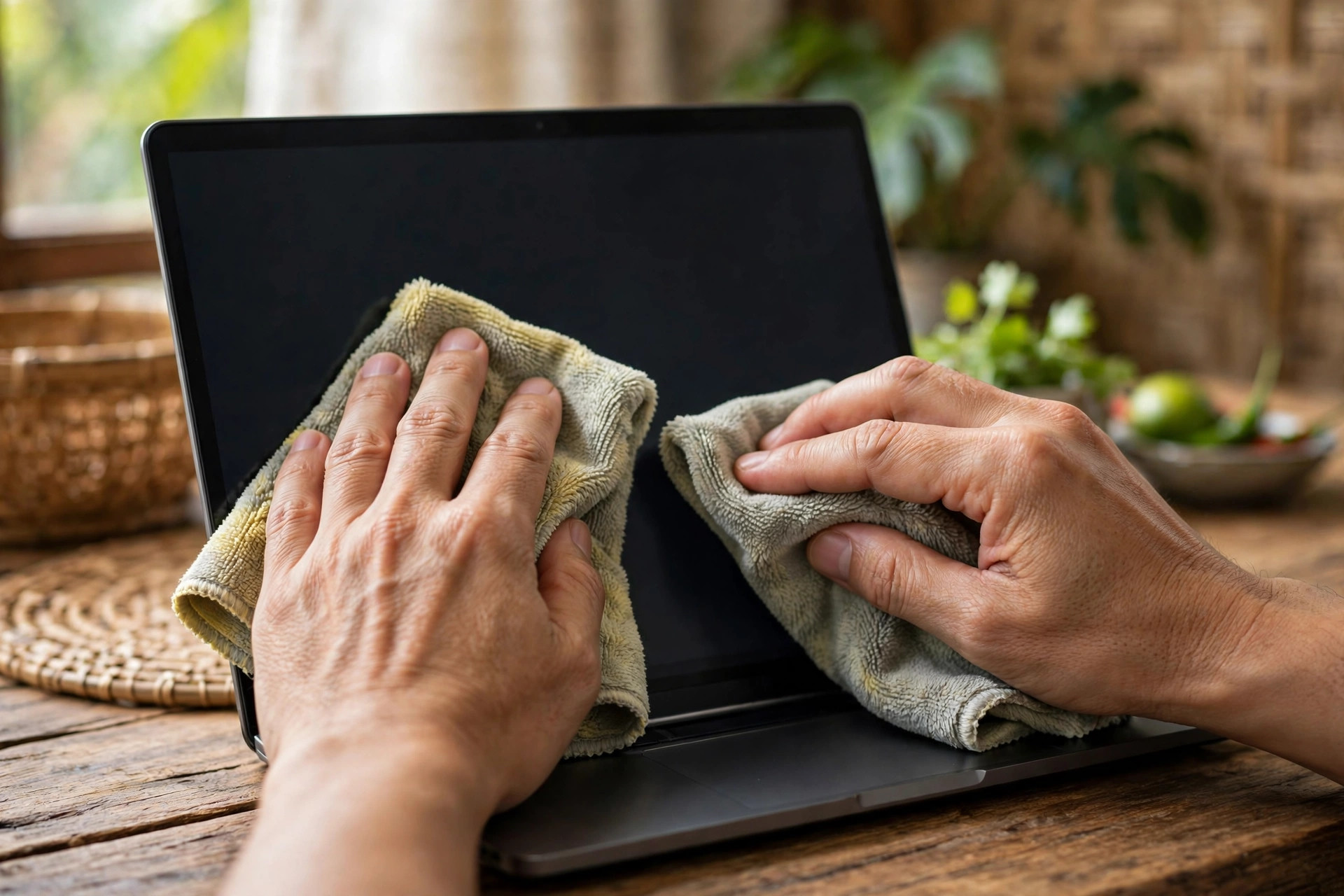
Bước 5: Lau màn hình bằng khăn khô trước, rồi mới dùng khăn ẩm. Trước hết, dùng khăn microfiber khô lau nhẹ toàn bộ màn hình theo một chiều, từ trên xuống dưới, để lấy đi lớp bụi khô. Bụi khô nếu không lấy đi trước sẽ thành hạt mài gây xước khi bạn lau ướt. Sau đó, xịt một ít dung dịch lên một chiếc khăn microfiber sạch khác, lau nhẹ theo vòng tròn nhỏ hoặc theo một chiều, không ấn mạnh. Với vết vân tay cứng đầu, giữ khăn ẩm tại chỗ vài giây cho vết bẩn mềm ra rồi lau, thay vì chà mạnh.
Bước 6: Lau viền màn hình, touchpad và kê tay. Đừng quên viền nhựa quanh màn hình, mặt kê tay hai bên touchpad và bản thân touchpad — những nơi cũng bám đầy mồ hôi và bụi. Dùng khăn hơi ẩm lau sạch rồi lau lại bằng khăn khô. Xong xuôi, để máy khô hoàn toàn khoảng 10 phút rồi mới bật nguồn.
Những sai lầm khiến laptop nhanh hỏng khi vệ sinh
- Xịt thẳng dung dịch lên màn hình hoặc bàn phím: nước chảy vào kẽ máy gây chập mạch, ố màn hình hoặc kẹt phím. Luôn xịt lên khăn rồi mới lau.
- Dùng nước lau kính, cồn mạnh hoặc chất tẩy rửa: các chất này bào mòn lớp phủ chống chói trên màn hình, khiến màn hình loang lổ không thể phục hồi.
- Lau màn hình bằng khăn giấy, vạt áo hay giấy ăn: sợi giấy thô tạo vết xước li ti, lâu ngày màn hình mờ đục. Chỉ dùng khăn microfiber mềm.
- Cạy phím để vệ sinh bên dưới: chân phím laptop rất mong manh, cạy không đúng cách sẽ gãy và phải thay cả cụm phím với chi phí cao.
- Vệ sinh khi máy đang bật hoặc đang sạc: vừa khó thấy vết bẩn trên màn hình sáng, vừa tiềm ẩn nguy cơ điện nếu dung dịch lọt vào trong.
Các sai lầm này cũng tương tự khi bạn vệ sinh đồ dùng khác trong nhà — ví dụ như khử mùi hôi tủ lạnh hay thông bồn rửa chén bị tắc, nguyên tắc chung luôn là dùng đúng dụng cụ, đúng chất tẩy rửa và không vội vàng.
Câu hỏi thường gặp
Bao lâu nên vệ sinh laptop một lần?
Với người dùng hằng ngày, nên lau nhanh bàn phím và màn hình mỗi 1 đến 2 tuần một lần, mỗi lần chỉ mất khoảng 10 phút. Vệ sinh sâu hơn, bao gồm cả khe tản nhiệt và quạt, nên làm mỗi 3 đến 6 tháng tùy môi trường sử dụng. Người hay dùng máy ở nơi nhiều bụi hoặc có nuôi thú cưng nên vệ sinh thường xuyên hơn.
Có thể dùng cồn để lau bàn phím không?
Cồn nồng độ thấp có thể dùng để lau mặt phím với lượng rất ít trên khăn, giúp khử khuẩn tốt. Tuy nhiên, không nên dùng cồn cho màn hình vì có thể làm hỏng lớp phủ chống chói, và không để cồn đọng lại trên phím vì lâu ngày có thể làm mờ chữ in trên phím. Nước cất hoặc dung dịch chuyên dụng vẫn là lựa chọn an toàn nhất.
Màn hình bị loang màu sau khi lau thì phải làm sao?
Vệt loang thường do dung dịch lọt vào viền màn hình hoặc do dùng chất tẩy rửa không phù hợp. Hãy ngừng dùng chất đó ngay, để máy khô hoàn toàn ở nơi thoáng mát trong vài giờ. Nếu vết loang không mờ đi, rất có thể lớp phủ màn hình đã bị hỏng và cần mang đến trung tâm bảo hành để kiểm tra. Đây là lý do vì sao bước xịt dung dịch lên khăn thay vì lên màn hình lại quan trọng đến vậy.
Kết luận
Vệ sinh bàn phím và màn hình laptop không khó, chỉ cần đúng thứ tự: tắt máy, phủi bụi khô, quét kẽ phím, lau phím bằng khăn hơi ẩm, lau màn hình từ khô đến ẩm nhẹ, rồi làm sạch các vùng xung quanh. Tránh xa nước lau kính, khăn giấy và thói quen xịt thẳng dung dịch lên máy. Chỉ 10 phút mỗi 1 đến 2 tuần, chiếc laptop của bạn sẽ luôn sạch sẽ, bấm phím êm tay và hiển thị sắc nét như mới. Bạn có thể tìm thêm nhiều mẹo hữu ích khác tại trang chủ Báo Doanh Thu.